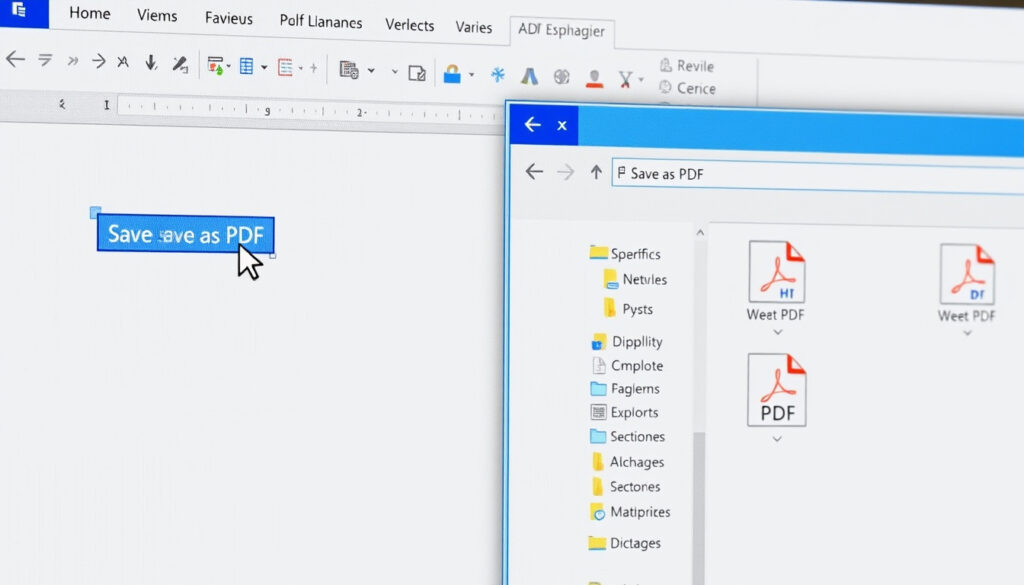
Pasar de Word a PDF: métodos gratis y sin programas
Seguro que más de una vez te ha pasado: terminas un documento en Word, lo revisas tres veces, y justo antes de enviarlo te asalta la duda de si al abrirlo en otro ordenador se descolocarán los márgenes. La solución más limpia y universal es pasarlo a PDF, un formato que se ve idéntico en cualquier pantalla. En este artículo vas a encontrar una comparativa práctica de los cinco métodos principales para convertir Word a PDF —desde la opción nativa del programa hasta alternativas online sin registro— evaluando velocidad, privacidad y calidad del resultado. El objetivo es que elijas el que mejor se adapta a lo que necesitas en ese momento.
Año de creación del PDF: 1993 ·
Estándar internacional: ISO 32000 ·
Conversiones diarias en iLovePDF: Más de 1 millón ·
Herramientas online gratuitas: Adobe, Smallpdf, iLovePDF, Canva ·
Compatibilidad: Windows, macOS, Android, iOS
Resumen rápido
- Word exporta a PDF desde Archivo > Exportar (Muy Interesante, divulgación tecnológica)
- Adobe Acrobat online convierte gratis sin registro (Adobe Acrobat, creador del PDF)
- Google Docs permite descargar como PDF (Muy Interesante, divulgación tecnológica)
- iLovePDF conserva el formato original (iLovePDF, plataforma de conversión)
- La calidad del PDF varía ligeramente entre convertidores online
- Algunas apps móviles pueden requerir permisos de almacenamiento
- El PDF existe desde 1993; su estándar ISO se adoptó en 2008 (Tutorial en YouTube 2024)
- Los tutoriales de 2024 muestran que el método nativo de Word sigue siendo el más usado (Tutorial en YouTube 2024)
- La tendencia es hacia herramientas que procesan el archivo localmente en el navegador para mayor privacidad
- Las suites online (Google Docs, Canva) ganan terreno como alternativa a Microsoft Office
La tabla siguiente reúne los datos clave que definen el ecosistema del PDF y las herramientas de conversión.
| Concepto | Valor |
|---|---|
| Formato PDF creado por | Adobe Systems en 1993 |
| Estándar ISO | ISO 32000-1:2008 |
| Usuarios activos de iLovePDF | 10 millones al mes |
| Tamaño máximo en Adobe online | Sin límite |
| Conversiones diarias en Smallpdf | Más de 1 millón |
¿Cómo convertir un documento de Word a PDF?
Usar la opción ‘Guardar como’ o ‘Exportar’ en Microsoft Word
Si tienes Microsoft Word instalado, no necesitas nada más. Abre el documento, ve a Archivo > Exportar > Crear documento PDF/XPS y selecciona la ubicación donde quieres guardarlo. Así lo describe la guía de Muy Interesante, divulgación tecnológica. En Word 2010 y versiones posteriores, la opción “Crear PDF/XPS” está disponible de forma nativa.
Ajustes de calidad y tamaño del PDF
Antes de exportar, Word te permite elegir entre Estándar (para impresión de alta calidad) y Tamaño mínimo (para publicación online). El primero conserva todas las imágenes y fuentes incrustadas; el segundo reduce la resolución de las imágenes para que el archivo pese menos.
Abrir el PDF resultante
Una vez generado, el PDF se abre automáticamente en el lector predeterminado de tu equipo. El formato, las fuentes y las imágenes del documento original se mantienen intactos, según confirma Muy Interesante, divulgación tecnológica.
El método nativo de Word es la opción más fiable porque no depende de servidores externos ni de la conexión a internet. Si ya pagas la suscripción a Office, no hay razón para no usarlo.
La conclusión: para quien tiene Word instalado, exportar desde el propio programa es lo más rápido y conserva el formato al 100%. No requiere internet ni registros.
¿Cómo pasar de Word a PDF sin programas?
Usar convertidores online gratuitos (Adobe, Smallpdf, iLovePDF, Canva)
Si no tienes Word instalado o prefieres no abrir el programa, los convertidores online son una alternativa inmediata. Adobe Acrobat online, creador del formato PDF, permite subir un archivo DOC o DOCX y descargar el resultado en segundos, sin registro y sin límite de tamaño. iLovePDF, plataforma de conversión, convierte hasta 20 archivos al día sin necesidad de cuenta. Canva, herramienta de diseño también ofrece un conversor que, según afirma, mantiene la calidad y el formato original. Nitro, solución PDF empresarial completa la lista con un proceso de subida, conversión y descarga.
Pasos comunes: arrastrar archivo, esperar conversión, descargar
Todos estos servicios comparten el mismo flujo de tres pasos: seleccionas el archivo (o lo arrastras), esperas unos segundos mientras se procesa y descargas el PDF. Adobe lo describe como un proceso de “seleccionar, convertir y descargar”, según su página oficial, documentación de producto.
Ventajas: sin instalación, funciona en cualquier navegador
La gran ventaja es que no necesitas instalar nada: funciona desde cualquier navegador en Windows, macOS, Linux e incluso en el móvil. Según Adobe Acrobat, creador del PDF, el conversor se puede usar desde un navegador móvil sin problemas.
La comodidad de no instalar nada tiene un costo: el archivo viaja a un servidor externo. Si trabajas con documentos sensibles (contratos, datos personales), esta ruta no es la más recomendable.
El patrón: para conversiones rápidas desde cualquier dispositivo y sin instalar software, los convertidores online son imbatibles. Pero la privacidad es el precio a pagar.
¿Cómo convertir un documento de Word a PDF sin mover el documento?
Herramientas que procesan el archivo localmente en el navegador
Algunas herramientas, como PDF24, suite PDF de escritorio, procesan el archivo directamente en el navegador sin subirlo al servidor. Esto significa que el documento nunca abandona tu equipo. Es una opción intermedia entre la exportación nativa y los convertidores online tradicionales.
Convertidores offline como LibreOffice o Google Docs en modo sin conexión
Muy Interesante, divulgación tecnológica, destaca a LibreOffice Writer como una suite ofimática gratuita que exporta a PDF sin conexión a internet. También puedes usar Google Docs en modo offline: configura el navegador para trabajar sin conexión, sube el documento y luego descárgalo como PDF desde Archivo > Descargar > Documento PDF (.pdf).
Método con impresora PDF virtual
Otra opción offline es la impresora PDF virtual. En Windows, la opción “Microsoft Print to PDF” está disponible de serie: solo tienes que abrir el documento en cualquier programa que permita imprimir y seleccionar esta impresora. El resultado es un PDF local que no ha pasado por ningún servidor externo.
Si tu prioridad es la privacidad absoluta (contratos, datos bancarios, documentos legales), el método offline es el único que garantiza que el archivo no salga de tu control. Los convertidores online, aunque seguros en términos de cifrado, siempre implican una transferencia.
La implicación: cuando el contenido del documento es confidencial, la opción offline —ya sea Word, LibreOffice o la impresora PDF virtual— es la única vía que evita cualquier riesgo de fuga de datos.
¿Cómo pasar un documento de Word a PDF en el celular?
Usar la aplicación de Word para Android/iOS
La aplicación Microsoft Word para móviles incluye la función “Exportar como PDF” desde el menú de Archivo. No necesitas una suscripción premium para esta función básica. Según la página de Adobe Acrobat, creador del PDF, también puedes usar su conversor online desde el navegador del móvil.
Aplicaciones dedicadas como Convert Word to PDF (Google Play)
En Google Play Store, aplicaciones como “Convert Word to PDF” superan los 10 millones de descargas. Estas apps suelen ser gratuitas y ofrecen conversión rápida, aunque algunas pueden requerir permisos de almacenamiento en el dispositivo.
Servicios online desde el navegador móvil
Los mismos convertidores online que funcionan en el ordenador (Adobe, Smallpdf, iLovePDF, Canva) también funcionan desde el navegador del móvil. La interfaz se adapta a la pantalla táctil y el proceso es idéntico: subir, convertir, descargar.
Para un uso esporádico desde el móvil, cualquier convertidor online sirve. Pero si conviertes documentos con frecuencia, instalar la app de Word te ahorrará pasos y te dará más control sobre el formato final.
La disyuntiva: la app de Word es más fiable en formato, pero requiere instalación. Los navegadores móviles dan más flexibilidad, pero dependen de la conexión a internet.
¿Cómo convertir un documento de Word a PDF sin usar Word?
Usar Google Docs (subir y exportar)
Muy Interesante, divulgación tecnológica, explica el proceso: subes el archivo DOCX a Google Drive, lo abres con Google Docs y luego vas a Archivo > Descargar > Documento PDF (.pdf). Es una solución gratuita que no requiere Word instalado y funciona desde cualquier navegador.
LibreOffice Writer (gratuito y offline)
LibreOffice Writer es una suite ofimática de código abierto que exporta a PDF con un clic. Según Muy Interesante, divulgación tecnológica, es una alternativa viable y gratuita que funciona sin conexión a internet.
Herramientas online y aplicaciones de terceros
Plataformas como Zamzar también convierten Word a PDF sin necesidad de instalar nada. El proceso es el mismo que en otros convertidores online: subir el archivo, seleccionar el formato de salida y descargar el resultado.
Lo que significa: no tener Word instalado no es un obstáculo. Google Docs, LibreOffice y los convertidores online cubren todas las necesidades básicas de conversión a PDF sin coste alguno.
Comparativa de métodos
Cinco métodos, un mismo objetivo: convertir Word a PDF. Pero cada uno tiene fortalezas y debilidades que lo hacen más adecuado para ciertos escenarios.
| Método | Requiere internet | Requiere instalación | Privacidad de datos | Calidad del formato |
|---|---|---|---|---|
| Exportación nativa desde Word | No | Sí (Word) | Alta (local) | Excelente |
| Convertidores online (Adobe, iLovePDF) | Sí | No | Media (servidor externo) | Buena |
| Procesamiento local en navegador | Sí (primera carga) | No | Alta (procesa localmente) | Buena |
| Google Docs | Sí | No | Media (servidores Google) | Buena |
| LibreOffice Writer | No | Sí (gratuito) | Alta (local) | Excelente |
| App Word para móviles | No | Sí (app gratuita) | Alta (local) | Excelente |
La lectura: los métodos offline ganan en privacidad y calidad; los online ganan en accesibilidad. No hay un ganador absoluto: la mejor opción depende de si priorizas la seguridad del documento o la comodidad de no instalar nada.
Pros y contras
Ventajas
- El PDF es un formato universal que se ve igual en cualquier dispositivo
- Los convertidores online gratuitos eliminan la barrera de instalación
- La exportación nativa desde Word conserva el formato al 100%
- Las alternativas offline protegen la privacidad de los datos
- La conversión en móvil permite trabajar desde cualquier lugar
Desventajas
- Los convertidores online envían el archivo a servidores externos
- La calidad del PDF puede variar entre distintas herramientas online
- Algunas aplicaciones móviles requieren permisos de almacenamiento
- La opción nativa de Word requiere tener el programa instalado
- Los métodos sin Word (Google Docs, convertidores) necesitan conexión a internet
El balance: cada ventaja tiene su contrapartida. La universalidad del PDF se paga con la necesidad de una herramienta de conversión; la comodidad online se paga con privacidad; la seguridad offline se paga con instalación.
Pasos para convertir Word a PDF
- Abre el documento de Word que quieres convertir. Si no tienes Word, súbelo a Google Docs o a un convertidor online como Adobe Acrobat, creador del PDF.
- Selecciona la opción de exportación o conversión. En Word: Archivo > Exportar > Crear PDF/XPS. En Google Docs: Archivo > Descargar > Documento PDF. En un convertidor online: arrastra el archivo al área indicada.
- Ajusta la calidad si es posible. En Word puedes elegir entre “Estándar” (para impresión) y “Tamaño mínimo” (para web).
- Descarga el archivo PDF resultante y verifica que el formato y las imágenes se hayan conservado correctamente.
El flujo: estos cuatro pasos cubren cualquier escenario, desde el usuario con Word instalado hasta quien trabaja desde un navegador sin software propio.
Claridad sobre la conversión de Word a PDF
Hechos confirmados
- Microsoft Word permite exportar a PDF desde la versión 2007 (Muy Interesante, divulgación tecnológica).
- Los convertidores online gratuitos no requieren instalación (Adobe Acrobat, creador del PDF).
- La mayoría de las herramientas online eliminan los archivos subidos después de la conversión (iLovePDF, plataforma de conversión).
- Google Docs permite importar archivos DOCX y exportarlos como PDF (Muy Interesante, divulgación tecnológica).
Lo que no está claro
- La calidad del PDF puede variar ligeramente entre convertidores online.
- Algunas aplicaciones móviles pueden requerir permisos de almacenamiento.
La distinción: los hechos confirmados son verificables por cualquier usuario; lo que no está claro refleja diferencias entre implementaciones concretas que no afectan la decisión de fondo.
Fuentes y perspectivas
Abra el documento, vaya a Archivo > Exportar > Crear documento PDF/XPS.
Página de soporte de Microsoft (referida por Muy Interesante)
Convierte Word a PDF gratis online en segundos. Solo carga el documento y la herramienta lo convertirá.
Convierte tus documentos WORD a PDF con la máxima calidad y exactamente igual que el archivo original.
La convergencia: las tres fuentes coinciden en que la conversión a PDF es un proceso directo; difieren solo en el método y el contexto de uso.
Elegir cómo pasar de Word a PDF es, en realidad, elegir entre dos prioridades: comodidad o control. Si lo que buscas es rapidez y no te preocupa que el archivo salga de tu equipo, un convertidor online te resuelve la vida en diez segundos. Si el documento contiene información sensible o necesitas una calidad impecable, la exportación desde Word, LibreOffice o Google Docs offline es el camino seguro. Para el usuario medio en cualquier país de habla hispana, la decisión es clara: tener Word instalado y usarlo para exportar, o tener una cuenta de Google y usar Docs como respaldo gratuito. No hay excusa para mandar un DOCX desordenado.
Si buscas la operación inversa, también puedes convertir Word a PDF gratis con herramientas online sin registro.
Preguntas frecuentes
¿Cómo convertir un PDF a Word?
El proceso inverso también es posible: Adobe Acrobat online, Smallpdf e iLovePDF ofrecen conversión de PDF a Word. En Word 2013 y versiones posteriores, puedes abrir directamente un archivo PDF y editarlo como documento de Word.
¿Es necesario instalar algún programa para pasar de Word a PDF?
No. Los convertidores online como Adobe Acrobat, iLovePDF y Canva funcionan directamente en el navegador sin instalar nada. Solo necesitas conexión a internet.
¿Los convertidores online de Word a PDF son seguros?
La mayoría utiliza cifrado SSL durante la transferencia y elimina los archivos subidos tras la conversión. Sin embargo, si el documento contiene información sensible, es preferible usar un método offline como la exportación desde Word o LibreOffice.
¿Se puede convertir un documento de Word a PDF sin perder las imágenes?
Sí. La exportación nativa desde Word y herramientas como iLovePDF y Canva afirman conservar el formato original, incluyendo imágenes y fuentes.
¿Cuánto tiempo tarda la conversión de Word a PDF online?
Generalmente entre 5 y 15 segundos para documentos de tamaño estándar. Archivos muy grandes (más de 50 MB) pueden tardar hasta un minuto.
¿Puedo convertir varios archivos Word a PDF a la vez?
iLovePDF permite la conversión por lotes de hasta 20 archivos al día sin cuenta. Smallpdf ofrece procesamiento por lotes con suscripción premium.
¿Hay límite de tamaño en los convertidores gratuitos de Word a PDF?
Adobe Acrobat online no tiene límite de tamaño. iLovePDF y Smallpdf limitan los archivos a 100 MB en sus versiones gratuitas.
¿Cómo convertir un documento de Word a PDF protegido con contraseña?
Primero debes eliminar la protección del documento de Word (si conoces la contraseña) y luego convertirlo a PDF. Una vez convertido, puedes añadir una contraseña al PDF usando Adobe Acrobat u otras herramientas de seguridad PDF.
Mas articulos relacionados
 Ratatouille película: respuestas a las dudas más frecuentes
 Cerebro Dibujo: Cómo Dibujar Paso a Paso y sus Partes
 Aston Villa vs: Historial, Resultados, Pronósticos
 juego .poki: Plataforma online grati con Infinity Loop y má
 Cuentos cortos: los 10 mejores, famosos y rápidos
 Alineaciones de América de Cali contra Deportivo Pereira: 4-1
 Origen y propiedad de Ducati: ¿italiana o alemana
 GitHub: guía completa – qué es, cómo usarlo y diferencias con Git
