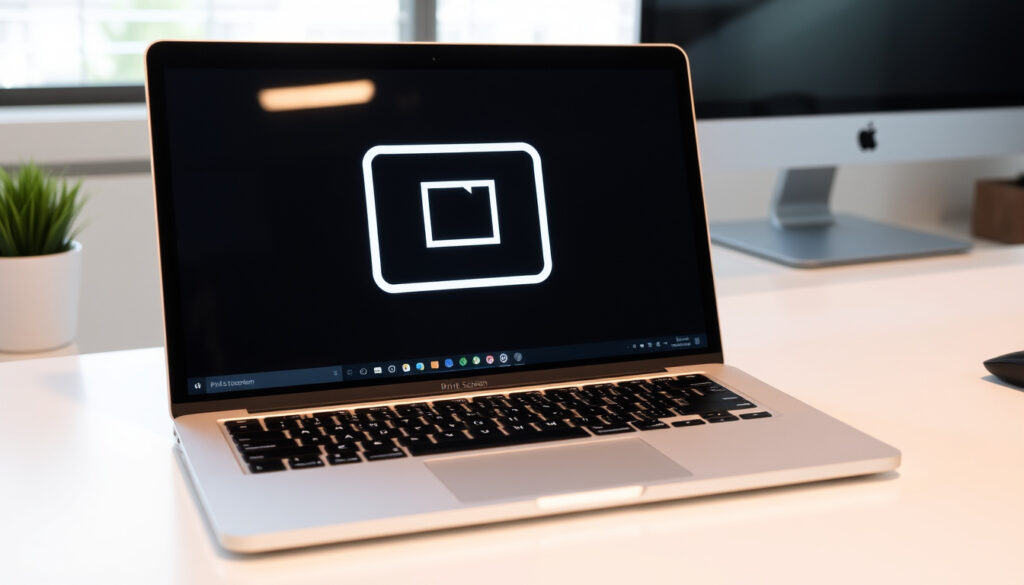
Cómo tomar captura de pantalla en PC: métodos y atajos
Capturar la pantalla de tu PC es más sencillo de lo que crees, siempre que conozcas el atajo correcto. En esta guía descubrirás los métodos nativos de Windows 10 y 11 para tomar capturas de pantalla, desde atajos de teclado hasta herramientas integradas.
«Windows + Shift + S abre la superposición de recorte para capturar una imagen de la pantalla.»
«Alt + PrtScn captura solo la ventana activa, no toda la pantalla.»
Métodos nativos en Windows 10/11: 4 ·
Atajo más usado: Windows + Shift + S ·
Captura automática: Windows + Imprimir Pantalla ·
Herramienta predeterminada desde Windows 7: Recortes (Snipping Tool)
Resumen rápido
- PrtScn – copia al portapapeles (Microsoft Support)
- Windows + PrtScn – guarda automáticamente (Microsoft Support)
- Alt + PrtScn – solo ventana activa (CNET)
- Windows + Shift + S – recorte libre (Microsoft Support)
- Recortes (Snipping Tool) (Malwarebytes)
- Recortes y Anotaciones (Snip & Sketch) (Microsoft Support)
- Xbox Game Bar (Microsoft Support)
- HP: tecla PrtScn estándar + Fn si es necesario (HP Tech Takes)
- Dell: a veces Fn + PrtScn o Windows + PrtScn (Dell Support)
- Lenovo: Fn + PrtScn en muchos modelos (Lenovo Support)
- Acer: similar a estándar de Windows (Acer Support)
A continuación, una tabla comparativa de los cuatro atajos principales para capturar pantalla en Windows.
| Atajo | Qué captura | ¿Guarda automáticamente? | ¿Dónde queda? |
|---|---|---|---|
| PrtScn | Pantalla completa | No | Portapapeles |
| Windows + PrtScn | Pantalla completa | Sí | Imágenes/Capturas de pantalla |
| Alt + PrtScn | Ventana activa | No | Portapapeles |
| Windows + Shift + S | Recorte libre (rectangular, ventana, pantalla completa) | No (copia al portapapeles) | Portapapeles |
El patrón: si necesitas la captura al instante sin pasos extra, Windows + PrtScn es tu mejor aliado. Si prefieres elegir qué parte capturar, Windows + Shift + S te da control total.
¿Cómo tomar capturas de pantalla en PC?
- Usa la tecla Imprimir Pantalla (PrtScn) para copiar toda la pantalla al portapapeles.
- Presiona Windows + Imprimir Pantalla para guardar automáticamente la pantalla completa.
- Usa Windows + Shift + S para abrir la Herramienta Recortes y seleccionar un área.
- Presiona Alt + Imprimir Pantalla para capturar solo la ventana activa.
Método 1: Usando la tecla Imprimir Pantalla (PrtScn)
- Presiona la tecla Impr Pant (o PrtScn) una vez. La pantalla completa se copia al portapapeles, pero no se guarda como archivo (Microsoft Support).
- Abre cualquier editor de imágenes (Paint, Word, incluso un correo electrónico) y presiona Ctrl + V para pegar la imagen.
- Este método funciona en todas las versiones de Windows desde sus inicios (Wikipedia).
Método 2: Combinación Windows + Imprimir Pantalla
- Presiona Windows + Impr Pant al mismo tiempo. La pantalla parpadeará brevemente y la captura se guardará automáticamente en la carpeta Imágenes/Capturas de pantalla (Microsoft Support).
- Es el método más rápido para obtener un archivo listo para compartir sin pasos intermedios.
Método 3: Windows + Shift + S (Herramienta Recortes)
- Presiona Windows + Shift + S. La pantalla se oscurece y aparece una barra de herramientas en la parte superior con opciones de recorte: rectangular, de forma libre, ventana o pantalla completa (Microsoft Support).
- Selecciona el área deseada. La captura se copia al portapapeles automáticamente.
- Una notación te permite abrir la captura en la herramienta Recortes para editarla o anotarla (Malwarebytes).
Método 4: Alt + Imprimir Pantalla (ventana activa)
- Presiona Alt + Impr Pant para capturar solo la ventana que está activa en ese momento, no toda la pantalla (CNET).
- La imagen se copia al portapapeles. Pégala con Ctrl + V en cualquier editor.
- Ideal para capturar una ventana específica sin tener que recortar después.
Si trabajas con múltiples ventanas abiertas, Alt + PrtScn te ahorra el paso de recortar. Es el método preferido por quienes necesitan capturar diálogos de configuración o mensajes de error sin distracciones.
La implicación: cada método tiene un propósito distinto. Para capturas rápidas que requieren edición posterior, PrtScn o Windows + Shift + S son ideales. Para archivos listos para usar, Windows + PrtScn es imbatible.
TL;DR: Windows + Shift + S ofrece la mayor flexibilidad, mientras que Windows + PrtScn es el método más directo para guardar una captura completa en un solo paso.
¿Cómo hacer una captura de pantalla completa en PC?
Usar Windows + Imprimir Pantalla para guardar automáticamente
- Este es el método más directo para obtener un archivo de imagen de toda la pantalla sin pasos adicionales (Microsoft Support).
- La imagen se guarda en Imágenes/Capturas de pantalla con un nombre que incluye la fecha y hora.
Usar solo Imprimir Pantalla y pegar en un editor
- Presiona PrtScn, abre Paint (o cualquier editor) y presiona Ctrl + V (Microsoft Support).
- Luego puedes guardar el archivo donde prefieras y con el formato que desees (PNG, JPG, etc.).
Usar la herramienta Recortes en modo pantalla completa
- Abre la herramienta Recortes desde el menú Inicio o buscando “Recortes”.
- Selecciona la opción Pantalla completa en el menú desplegable de modos (Microsoft Support).
- La captura se abrirá en la herramienta para que puedas anotarla, recortarla o guardarla.
Para el usuario promedio que solo quiere capturar la pantalla completa de vez en cuando, Windows + PrtScn es la opción más eficiente: un solo atajo y el archivo ya está listo en tu carpeta de imágenes.
El trade-off: la comodidad de Windows + PrtScn viene con la pérdida de control sobre el formato y la ubicación del archivo. Si necesitas personalizar estos aspectos, el método manual con PrtScn y pegado en un editor te da más flexibilidad.
¿Cómo hacer una captura de pantalla en un teclado de PC?
Atajos de teclado comunes en Windows
- PrtScn: copia la pantalla completa al portapapeles.
- Alt + PrtScn: copia solo la ventana activa al portapapeles (CNET).
- Windows + PrtScn: guarda la pantalla completa como archivo.
- Windows + Shift + S: abre la interfaz de recorte de la herramienta Recortes (Microsoft Support).
Atajos específicos para teclados HP, Dell, Lenovo
- En muchos portátiles, la tecla Impr Pant comparte espacio con otra función (como Insert o Fin). En esos casos, debes presionar Fn + PrtScn para activar la captura (HP Tech Takes).
- En portátiles Lenovo, la combinación Fn + PrtScn es la más común, aunque algunos modelos requieren Fn + Ctrl + PrtScn (Lenovo Support).
- En Dell, la tecla PrtScn suele funcionar de forma estándar, pero si no, prueba con Fn + PrtScn (Dell Support).
- En Acer, el comportamiento es similar al estándar de Windows (Acer Support).
Cómo usar la tecla Fn en teclados compactos o portátiles
- Los teclados compactos (de 60% o 75%) a menudo no tienen una tecla Impr Pant dedicada. En su lugar, suele estar en una capa secundaria accesible con Fn (Microsoft Support).
- Busca una tecla con la etiqueta PrtSc, PrtScn o un icono de cámara en la fila superior del teclado.
- Si no encuentras la tecla, Microsoft sugiere usar Fn + Windows + barra espaciadora como alternativa en algunos dispositivos (Microsoft Support).
Los teclados compactos de 60% son cada vez más populares, pero carecen de tecla Impr Pant. Si tienes uno, la solución más fiable es usar Windows + Shift + S, que no requiere esa tecla específica.
La conclusión: la variabilidad entre fabricantes y modelos hace que no exista un único atajo universal. La regla de oro: si PrtScn solo no funciona, añade Fn. Si aún así no funciona, Windows + Shift + S es tu salvavidas.
¿Qué ctrl es para tomar captura de pantalla?
No existe un atajo universal Ctrl + algo para capturar la pantalla completa
- A diferencia de otros sistemas operativos, Windows no tiene un atajo Ctrl + algo para capturar la pantalla (Microsoft Support).
- La combinación Ctrl + PrtScn no es un atajo estándar en Windows y no produce ningún resultado.
Combinaciones con Ctrl dentro de la herramienta Recortes
- Una vez que abres la herramienta Recortes, Ctrl se usa para acciones internas: Ctrl + N para una nueva captura, Ctrl + S para guardar, Ctrl + C para copiar (Malwarebytes).
- Pero Ctrl no inicia la captura en sí misma.
Ctrl + V para pegar la captura desde el portapapeles
- Después de usar cualquier método que copie al portapapeles (PrtScn, Alt + PrtScn, Windows + Shift + S), presiona Ctrl + V para pegar la imagen en un documento, editor de imágenes o correo electrónico (Microsoft Support).
La aclaración: si buscas un atajo con Ctrl, no lo encontrarás para iniciar la captura. Pero Ctrl + V es esencial para completar el proceso cuando usas métodos que solo copian al portapapeles.
¿Qué herramientas de captura de pantalla ofrece Windows?
Herramienta Recortes (Snipping Tool)
- Disponible desde Windows 7, la herramienta Recortes permite capturas rectangulares, de forma libre, de ventana o de pantalla completa (Malwarebytes).
- Incluye opciones básicas de anotación (resaltador, bolígrafo, borrador) y la posibilidad de guardar la captura en varios formatos.
Recortes y Anotaciones (Snip & Sketch)
- Es la evolución moderna de la herramienta Recortes, disponible en Windows 10 y 11 (Microsoft Support).
- Se abre con Windows + Shift + S y ofrece las mismas opciones de recorte, pero con una interfaz más limpia y la posibilidad de editar la captura inmediatamente después de tomarla.
Xbox Game Bar (Windows + G)
- Diseñada originalmente para jugadores, la barra de juego de Xbox permite capturar pantallas y grabar video de cualquier aplicación (Microsoft Support).
- Presiona Windows + G para abrirla, luego haz clic en el icono de la cámara o presiona Windows + Alt + PrtScn para capturar.
Herramientas de terceros: ScreenRec, Lightshot, Greenshot
- Existen aplicaciones de terceros que añaden funcionalidades adicionales como edición avanzada, subida directa a la nube o captura de páginas web completas.
- Sin embargo, para la mayoría de los usuarios, las herramientas nativas de Windows son más que suficientes y no requieren instalación adicional.
Para el usuario doméstico, la herramienta Recortes y Anotaciones (Snip & Sketch) es la opción más equilibrada: combina facilidad de uso con funciones de edición básicas. Los profesionales que necesitan capturas frecuentes pueden beneficiarse de herramientas como Greenshot, que ofrece atajos personalizables y exportación directa.
El panorama: Windows ofrece un ecosistema completo de herramientas de captura sin necesidad de instalar nada. La elección depende de la frecuencia y el propósito de tus capturas. Para uso ocasional, cualquiera de las herramientas nativas cumple su función.
Hechos confirmados y qué no está claro
Hechos confirmados
- Windows + Shift + S funciona en Windows 10 versión 1809 y posteriores (Microsoft Support)
- Alt + PrtScn captura la ventana activa en todas las versiones de Windows (CNET)
- Windows + PrtScn guarda la captura en la carpeta Imágenes/Capturas de pantalla (Microsoft Support)
- La herramienta Recortes está disponible desde Windows 7 (Malwarebytes)
Qué no está claro
- Algunos teclados de portátiles Lenovo pueden requerir Fn + Ctrl + PrtScn, depende del modelo (Lenovo Support)
- La ubicación exacta de la herramienta Recortes puede variar entre versiones de Windows 10 (Microsoft Tech Community)
- La combinación de teclas Fn + PrtScn puede diferir entre fabricantes (observación general basada en guías de HP, Dell y Lenovo)
youtube.com, amandasterner.com, reddit.com, elearn.soton.ac.uk, youtube.com, reddit.com
Si los atajos no responden, consulta esta guía de métodos rápidos y soluciones para solucionar los contratiempos más comunes.
Preguntas frecuentes
¿Cómo tomar captura de pantalla en PC sin teclado?
En Windows 10 y 11, puedes usar la herramienta Recortes desde el menú Inicio o la Xbox Game Bar con Windows + G. También puedes configurar el botón de impresión de pantalla en la configuración de accesibilidad para que se active con un solo toque (Microsoft Support).
¿Cómo tomar captura de pantalla en Windows 7?
En Windows 7, usa la tecla PrtScn para copiar la pantalla completa al portapapeles, o abre la herramienta Recortes desde el menú Inicio > Todos los programas > Accesorios > Recortes (Malwarebytes).
¿Cómo tomar captura de pantalla en PC con pantalla táctil?
En dispositivos con pantalla táctil, presiona el botón de Windows y el botón de bajar volumen simultáneamente. La captura se guardará automáticamente en la carpeta Imágenes/Capturas de pantalla (Microsoft Support).
¿Dónde se guardan las capturas de pantalla de Windows + PrtScn?
Se guardan automáticamente en la carpeta Imágenes > Capturas de pantalla dentro de tu perfil de usuario (Microsoft Support).
¿Cómo tomar captura de pantalla en PC con Windows 11 sin la tecla Imprimir Pantalla?
Usa Windows + Shift + S para abrir la herramienta Recortes, o Windows + G para la Xbox Game Bar. También puedes configurar un atajo personalizado en Configuración > Accesibilidad > Teclado (Microsoft Support).
¿Cómo tomar captura de pantalla en PC usando solo el ratón?
Abre la herramienta Recortes desde el menú Inicio, haz clic en “Nuevo” y selecciona el área que deseas capturar con el ratón. También puedes usar la Xbox Game Bar haciendo clic en el icono de la cámara (Malwarebytes).
¿Cómo tomar captura de pantalla en PC con el menú de inicio?
Presiona la tecla Windows para abrir el menú Inicio, escribe “Recortes” y selecciona la aplicación. Luego haz clic en “Nuevo” para iniciar la captura. También puedes buscar “Recortes y anotaciones” para la versión moderna (Microsoft Support).
Para el usuario que busca una solución rápida y fiable, la combinación Windows + Shift + S es la más versátil: funciona en cualquier PC con Windows 10 u 11, no requiere teclas especiales y te permite elegir exactamente qué capturar. Si prefieres la máxima simplicidad, Windows + PrtScn te da un archivo listo en un solo paso.
Mas articulos relacionados
 Colombia Sub-20 vs Francia Sub-20: 1-0 y bronce
 Wehen Wiesbaden – Bayern: historia, partidos y datos del club
 Cómo cambiar una llanta: guía paso a paso
 Celular Motorola – Mejores modelos 2024 y 2025
 Cotización: qué es, tipos y cuántos años necesitas para jubilarte
 Río Amazonas: dónde nace y termina, animales y mitos
 Bienestar Compensar: Guía completa para reservar y acceder
 situs daftar hobicuan88.pro: verificación y seguridad
