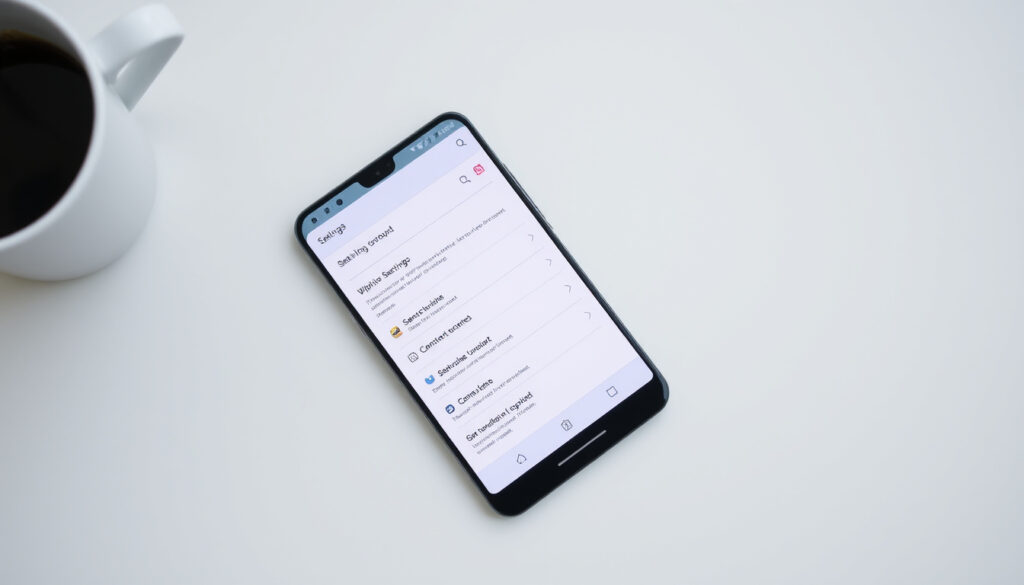
Configurar mi dispositivo Android: guía paso a paso
Sacar un teléfono nuevo de la caja es emocionante, hasta que toca configurarlo: transferir datos, activar cuentas y enredarse con códigos QR. Esta guía recorre los pasos clave y los problemas más comunes —desde la transferencia por cable hasta la activación de Google Assistant— con soluciones concretas para cada tropiezo.
Cuota de mercado global de Android: 70% ·
Dispositivos Android activos: 3 mil millones ·
Dispositivos con Google Assistant: 1 mil millones
Resumen rápido
- La transferencia por cable USB es más rápida y segura que la inalámbrica (Google Android Help Community)
- Google Assistant se activa con el comando “Ok Google” (Google Android Help Community) (Google Android Help Community)
- Mi Mover es la herramienta de Xiaomi para transferir datos entre dispositivos (Google Android Help Community) (Google Android Help Community)
- La duración exacta de la transferencia depende del volumen de datos y la velocidad de la conexión
- Algunos dispositivos Xiaomi pueden tener problemas de lectura de código QR debido a la versión de MIUI instalada
- La compatibilidad exacta de Mi Mover con versiones antiguas de Android no está documentada oficialmente
- El flujo de Mi Mover existía al menos desde 2016, según tutoriales de la época (Tutorial en YouTube (2016))
- Xiaomi publicó su guía oficial de ShareMe el 4 de julio de 2023 (Xiaomi Support México)
- En 2025 y 2026 siguen apareciendo tutoriales que documentan el uso de QR para transferencia entre Xiaomi y otros Android (Tutorial en YouTube (2016))
- Google continúa impulsando la Vinculación rápida como estándar para todos los Android
- Xiaomi podría integrar Mi Mover directamente en MIUI sin necesidad de descargas externas
- Los códigos QR para compartir Wi-Fi se generalizan como método predeterminado en Android 14+
¿Cómo transferir toda mi información de un Android a otro Android?
Hay tres formas principales de mover tus datos al teléfono nuevo. Cada una tiene ventajas y limitaciones, y la mejor elección depende de lo que valores: velocidad, comodidad o seguridad.
| Método | Velocidad | Requiere cable | Requiere internet | Seguridad |
|---|---|---|---|---|
| Cable USB | Muy rápida | Sí | No | Alta (conexión directa) |
| Wi-Fi Direct / Vinculación rápida | Media | No | No (red local) | Alta (red local cifrada) |
| Copia de seguridad en la nube (Google) | Depende del ancho de banda | No | Sí | Alta (cifrado de Google) |
Transferencia mediante cable USB
- Conecta ambos dispositivos con un cable USB-C compatible con transferencia de datos.
- En el teléfono nuevo, durante la configuración inicial, selecciona “Transferir datos” y elige la opción por cable.
- Sigue las instrucciones en pantalla; el proceso puede durar entre 5 y 30 minutos según el volumen de datos.
- Es el método más rápido y seguro, sin dependencia de Wi-Fi (Google Android Help Community).
Transferencia inalámbrica con Vinculación rápida
- Durante la configuración inicial, elige “No usar cable” cuando el sistema pregunte.
- En el teléfono antiguo, aparecerá un código QR que deberás escanear con el teléfono nuevo.
- La conexión se establece mediante Wi-Fi Direct, sin consumir datos móviles.
- “Puedes transferir datos de forma inalámbrica desde un teléfono Android a otro”, señala la Ayuda de Google.
Uso de la copia de seguridad de Google
- Antes de cambiar de teléfono, ve a Ajustes > Google > Copia de seguridad y activa la copia automática.
- En el dispositivo nuevo, inicia sesión con la misma cuenta de Google.
- Durante la configuración, selecciona “Restaurar desde copia de seguridad”.
- Google Fotos ofrece 15 GB de almacenamiento gratuito para fotos comprimidas.
El patrón: la velocidad y la seguridad suelen ir de la mano, pero la comodidad tiene su precio.
¿Cómo configuro mi dispositivo con Google?
La configuración con Google es el núcleo de la experiencia Android: vincula tu cuenta, activa el asistente y decide qué datos sincronizar. Tres pasos esenciales, cada uno con sus particularidades.
Configurar cuenta de Google en el dispositivo
- Al encender el teléfono nuevo, el asistente de configuración pedirá que inicies sesión con una cuenta de Google.
- Si no tienes una, puedes crearla en el momento desde el propio dispositivo.
- La cuenta sincroniza automáticamente contactos, calendario y correo de Gmail.
- La sincronización se administra desde Ajustes > Cuentas y copia de seguridad (Google Android Help Community).
Activar Google Assistant
- Descarga la app de Google desde Play Store si no viene preinstalada.
- Abre la app, ve a Ajustes > Google Assistant y activa “Hey Google”.
- Configura el modelo de voz para que reconozca tu comando.
- El asistente se activa diciendo “Ok Google” o “Hey Google”.
- En dispositivos Xiaomi, puede ser necesario otorgar permisos adicionales en Ajustes de Google.
Más de 1.000 millones de dispositivos tienen Google Assistant integrado, pero la activación falla a menudo porque el usuario no concede el permiso de micrófono durante la configuración inicial. Es el paso que más se omite.
Sincronizar contactos, calendario y fotos
- Los contactos se sincronizan automáticamente con la cuenta de Google activa.
- Google Fotos guarda tus imágenes en la nube. Las fotos comprimidas no cuentan para el límite de 15 GB, pero las originales sí.
- Las aplicaciones instaladas previamente se pueden restaurar desde la Play Store en Ajustes > Mis apps y juegos > Biblioteca.
- La sincronización automática requiere conexión a internet activa.
La implicación: sin la cuenta de Google, el teléfono nuevo es un cascarón vacío.
¿Cómo sincronizo mi nuevo dispositivo?
Una vez vinculada la cuenta de Google, la sincronización es el proceso que mantiene tus datos actualizados entre dispositivos. Contactos, fotos y aplicaciones tienen mecanismos distintos que conviene conocer.
Sincronización de contactos
- Ve a Ajustes > Cuentas > Google y asegúrate de que “Contactos” esté activado.
- Los contactos se sincronizan en segundo plano cada vez que hay conexión.
- Si usas varias cuentas, cada una puede tener sus propios contactos vinculados.
- La sincronización automática consume datos móviles si no estás en Wi-Fi.
Sincronización de fotos con Google Fotos
- Instala Google Fotos y activa la copia de seguridad.
- Puedes elegir entre calidad original (consume almacenamiento) o calidad comprimida (gratis, sin límite dentro de los 15 GB).
- Las fotos se suben automáticamente cuando el dispositivo está conectado a Wi-Fi (configurable para usar datos móviles).
- Google Fotos organiza las imágenes por fecha, persona y lugar.
Para más trucos de pantalla, consulta nuestra guía de Captura de pantalla: cómo hacerla en cualquier dispositivo.
Sincronización de aplicaciones
- Desde la Play Store, ve a Biblioteca para ver todas las apps instaladas en dispositivos anteriores.
- Selecciona las que quieras restaurar; se descargarán automáticamente.
- Algunas apps guardan datos en la nube (WhatsApp, juegos) y se restauran al iniciar sesión.
- No todas las apps se transfieren: los datos locales de apps sin respaldo en la nube se perderán.
La sincronización automática es cómoda pero come batería y datos. Para usuarios con planes de datos limitados, lo sensato es sincronizar solo en Wi-Fi y desactivar la copia automática de fotos en segundo plano.
La conclusión: configurar la sincronización con prudencia ahorra datos y batería.
¿Configurar mi dispositivo con código QR?
Los códigos QR se han convertido en una herramienta omnipresente para la configuración de dispositivos Android, desde la vinculación rápida hasta el intercambio de Wi-Fi. Pero su implementación no es uniforme, y los dispositivos Xiaomi presentan desafíos específicos.
| Uso del código QR | Cómo funciona | Requisitos |
|---|---|---|
| Vinculación rápida de Android | El teléfono nuevo muestra un QR; el antiguo lo escanea para emparejarse | Android 5.0+, Bluetooth y Wi-Fi activados |
| Compartir Wi-Fi | Generas un QR desde Ajustes > Red > Compartir | Android 10+ |
| Mi Mover (Xiaomi) | El receptor muestra un QR; el emisor lo escanea para iniciar la transferencia | Mi Mover instalado en ambos dispositivos |
| ShareMe (Xiaomi) | El receptor muestra un QR hasta que el emisor lo escanea | App ShareMe, permisos de cámara |
Escaneo de código QR para vinculación rápida
- Durante la configuración inicial de Android, selecciona “Vinculación rápida”.
- El teléfono nuevo mostrará un código QR en pantalla.
- En el teléfono antiguo, abre la cámara y escanea el QR para iniciar la conexión.
- La Vinculación rápida de Android permite conectar dispositivos con QR sin cables (Google Android Help Community).
Configurar Wi-Fi mediante código QR
- Ve a Ajustes > Red e internet > Internet.
- Toca la red Wi-Fi a la que estás conectado y selecciona “Compartir”.
- Se generará un código QR que otros dispositivos pueden escanear para conectarse sin contraseña.
- Los códigos QR de Wi-Fi se generan desde Ajustes en Android 10+.
Solucionar problemas de lectura de QR en Xiaomi
- Asegúrate de que la app de cámara tenga permiso para leer códigos QR (Ajustes > Apps > Cámara > Permisos).
- Si Mi Mover no reconoce el QR, descárgalo desde Play Store como alternativa (Tutorial de Xiaomi 15 Ultra (2025)).
- En ShareMe, el teléfono emisor debe escanear el código QR del receptor para conectarse (Xiaomi Support México).
- Si el QR no aparece, abre la cámara para escanearlo manualmente (Tutorial de transferencia (2026)).
- Los problemas de lectura suelen deberse a versiones antiguas de MIUI o falta de permisos de cámara.
El mensaje: la tecnología avanza, pero los fabricantes ponen sus propias reglas.
¿Cómo configurar OK Google Configura mi dispositivo?
El comando “Ok Google” es la puerta de entrada al asistente de Google, pero su configuración puede ser esquiva. Muchos usuarios reportan que el asistente no responde porque faltan pasos intermedios que no son obvios.
Activar el asistente de Google
- Descarga la app de Google si no está preinstalada (es común en dispositivos Xiaomi).
- Abre la app, toca el ícono de perfil y ve a Ajustes > Google Assistant.
- Activa “Hey Google” y configura el Voice Match para que solo responda a tu voz.
- La app de Google es necesaria para la funcionalidad completa del asistente.
Configurar comando de voz
- Dentro de los ajustes de Google Assistant, selecciona “Voice Match”.
- Entrena el modelo de voz diciendo “Ok Google” tres veces en un entorno silencioso.
- El comando ‘Ok Google’ funciona solo si está activado el reconocimiento de voz (Google Android Help Community).
También puedes revisar cómo tomar captura de pantalla en PC: métodos y atajos.
Problemas comunes con Ok Google
- El asistente no responde si el micrófono está bloqueado por otra app.
- Dispositivos Xiaomi pueden requerir permisos adicionales en Ajustes > Google > Configuración de la app de Google.
- La batería en modo ahorro puede desactivar la escucha continua.
- Algunos dispositivos requieren configuración adicional en Ajustes de Google, como activar “Acceso por voz” desde cualquier pantalla.
El asistente de Google está en 1.000 millones de dispositivos, pero millones de usuarios nunca logran que responda porque el paso de entrenamiento de voz es fácil de omitir. En Xiaomi, además, la capa MIUI a veces desactiva la escucha en segundo plano por defecto.
El mensaje: el asistente está ahí, pero hay que desbloquearlo con los permisos correctos.
“Puedes transferir datos de forma inalámbrica desde un teléfono Android a otro.”
— Ayuda de Google (Soporte oficial de Android)
“En ShareMe, el teléfono emisor debe escanear el código QR del receptor para conectarse.”
— Xiaomi Support México (Soporte oficial de Xiaomi en México)
“Mi Mover crea un hotspot Wi‑Fi directo entre teléfonos durante la transferencia.”
— Wondershare Dr.Fone (Guía de transferencia de datos Android)
Hechos confirmados y dudas razonables
Hechos confirmados
- La transferencia por cable USB es más rápida que la inalámbrica (Google Android Help Community)
- Google Assistant se activa con el comando ‘Ok Google’ (Google Android Help Community)
- Los códigos QR se pueden usar para compartir redes Wi-Fi en Android 10+
- Mi Mover de Xiaomi usa un código QR que el emisor escanea en el receptor (Xiaomi Support México)
- ShareMe también utiliza códigos QR para la transferencia entre dispositivos Xiaomi (Xiaomi Support México)
Qué no está claro
- La duración exacta de la transferencia depende del volumen de datos y la velocidad de conexión
- Algunos dispositivos Xiaomi pueden tener problemas de lectura de QR debido a la versión de MIUI
- La compatibilidad de Mi Mover con versiones antiguas de Android no está documentada oficialmente
- El rendimiento de la transferencia inalámbrica varía según la interferencia de red
Configurar un dispositivo Android nuevo ya no debería ser una odisea. La tecnología ha avanzado lo suficiente como para que la transferencia de datos, la sincronización y la activación del asistente sean procesos fluidos. Sin embargo, la realidad es que cada fabricante —y especialmente Xiaomi con su capa MIUI— introduce sus propias variaciones que pueden complicar lo que en teoría es sencillo. Para el usuario que compra un teléfono nuevo en México, la decisión es clara: si quieres velocidad y seguridad, usa el cable USB; si priorizas la comodidad y tienes una conexión estable, la nube es tu aliada. Y si eres usuario de Xiaomi, ten siempre a mano la opción de descargar Mi Mover desde Play Store como plan de respaldo.
youtube.com, youtube.com, youtube.com, youtube.com, youtube.com, reddit.com, youtube.com
Una vez configurado el sistema, es importante saber cómo localizar tu dispositivo Android en caso de pérdida o robo, un paso que muchos usuarios olvidan hasta que lo necesitan.
Preguntas frecuentes
¿Cuánto tiempo tarda la transferencia de datos entre Android?
Depende del método y del volumen. Por cable USB, entre 5 y 30 minutos. Por Wi-Fi Direct, hasta una hora para grandes cantidades. La copia en la nube puede llevar varias horas si tienes muchos datos y una conexión lenta.
¿Necesito una cuenta de Google para configurar mi dispositivo?
Sí, es obligatoria para la mayoría de las funciones de Android: sincronización de contactos, copia de seguridad, Google Play Store y Google Assistant. Puedes omitirla durante la configuración inicial, pero perderás estas funcionalidades.
¿Puedo transferir datos de iPhone a Android?
Sí, Google ofrece la app “Cambiar a Android” que transfiere contactos, fotos, mensajes y calendario. No transfiere aplicaciones ni datos de apps de Apple. El proceso usa una conexión Wi-Fi directa o cable.
¿Cómo activar el modo de depuración USB para transferencia?
Ve a Ajustes > Información del teléfono > Número de compilación y pulsa 7 veces. Luego ve a Ajustes > Opciones de desarrollador y activa “Depuración USB”. Esto permite la transferencia de datos avanzada por cable.
¿Qué hago si el código QR no se escanea en mi Xiaomi?
Primero, verifica los permisos de cámara. Luego, descarga Mi Mover desde Play Store si no funciona el preinstalado. Como último recurso, intenta la conexión manual con código numérico o usa un cable USB directamente.
¿Es seguro usar un cable USB genérico para transferir datos?
Sí, siempre que sea un cable USB-C que soporte transferencia de datos (no solo carga). Los cables genéricos son seguros para la transferencia, aunque pueden ser más lentos que los originales. No se recomiendan cables dañados o de muy baja calidad.
¿Cómo configurar Google Assistant sin conexión a internet?
No es posible. Google Assistant requiere conexión a internet para procesar comandos de voz. Sin conexión, el asistente solo puede ejecutar funciones básicas del dispositivo que no requieran consulta en línea.
¿Puedo transferir datos de un Xiaomi a un Samsung usando QR?
Sí, usando la Vinculación rápida de Android o apps de terceros como Send Anywhere. El proceso es similar: el receptor genera un QR y el emisor lo escanea. Para transferencias grandes, el cable USB sigue siendo más fiable (Tutorial de Xiaomi a Samsung (2026)).
Mas articulos relacionados
 Nairo Quintana: fortuna, palmarés, dopaje y biografía
 Antoine Griezmann: futuro, familia y su vínculo con Uruguay
 Mi Planilla Compensar: guía para pagar y consultar
 ¿Para qué sirve Reparil Gel? Usos, precio y contraindicaciones
 Mapfre Seguros: guía completa, coberturas y teléfono
 El Reino Chimú: cultura, historia y legado en Perú
 Alcaldía de Bucaramanga: teléfono, NIT y cómo pagar impuestos
 OP.GG: Guía Completa, Descarga y Juegos Compatibles
