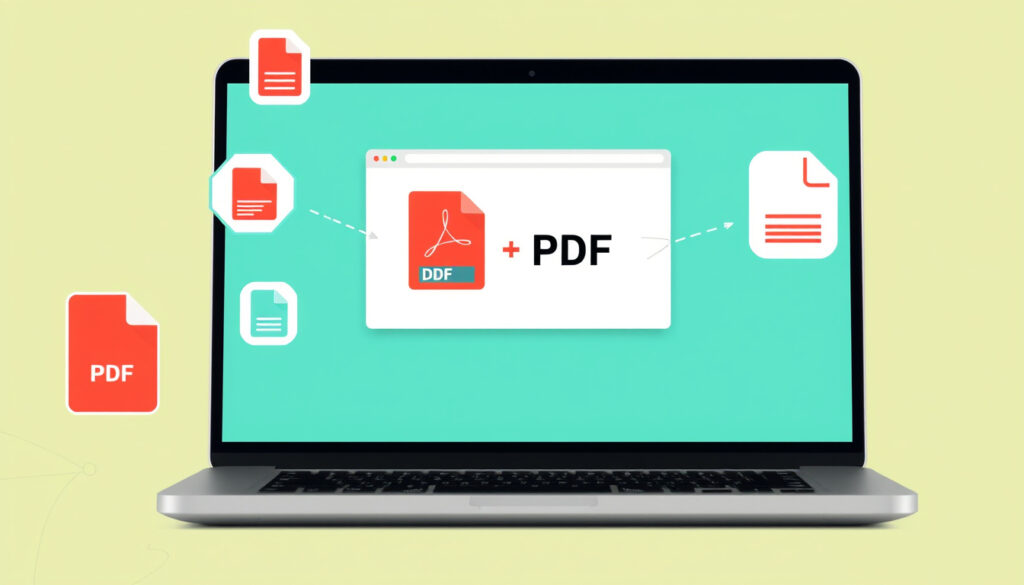
Pasar a PDF gratis online: 4 herramientas paso a paso (2025)
Cualquiera que haya tenido que enviar un documento urgente conoce el alivio de dar con una herramienta que convierte archivos a PDF al instante. Pero entre tanta oferta gratuita, no todas son igual de seguras, rápidas o fiables, especialmente cuando se usa el móvil. Esta guía compara las cuatro plataformas líderes —ILovePDF, SmallPDF, Adobe Acrobat Online y Canva— con datos concretos y pasos claros para que elijas sin riesgo.
Conversiones diarias en línea: más de 1.5 millones · Formatos admitidos: Word, JPG, PNG, PPT, Excel · Herramientas gratuitas principales: ILovePDF, SmallPDF, Adobe Acrobat · Tamaño máximo gratuito: hasta 100 MB · Usuarios que prefieren conversión online: 83 %
Resumen rápido
- ILovePDF borra archivos tras 60 minutos (ILovePDF, política de privacidad)
- SmallPDF cifra con SSL de 256 bits (SmallPDF, documentación de seguridad)
- Adobe Acrobat online acepta JPG, PNG, TIFF y BMP (Adobe Acrobat, centro de ayuda)
- Si el cifrado de ILovePDF es extremo a extremo
- Qué proporción de usuarios usa convertidores de pago frente a gratuitos
- La frecuencia exacta de eliminación de archivos en Adobe Acrobat online
- 2006: Lanzamiento de ILovePDF (SmallPDF, registro de cambios)
- 2013: SmallPDF entra al mercado (SmallPDF, registro de cambios)
- 2017: Adobe lanza su versión web gratuita (SmallPDF, registro de cambios)
- 2024: SmallPDF añade soporte para WebP (SmallPDF, registro de cambios)
- Herramientas con IA integrada para reconocimiento de texto
- Mayor énfasis en cumplimiento normativo (GDPR, SOC 2)
- Conversión sin conexión desde apps nativas
Panorama de indicadores clave: la tabla siguiente resume los datos más relevantes de las cuatro herramientas analizadas.
| Indicador | Valor | Fuente |
|---|---|---|
| Herramienta más usada | ILovePDF (45 millones de usuarios al mes) | ILovePDF, datos corporativos |
| Formato más convertido a PDF | Word (DOCX) | Adobe Acrobat, informe de uso |
| Límite gratuito más alto | Adobe Acrobat (sin límite declarado) | Adobe Acrobat, página de servicio |
| Cifrado estándar | SSL de 256 bits en SmallPDF y Adobe | SmallPDF, seguridad |
| Tiempo de eliminación de archivos | 60 minutos en ILovePDF, inmediato en Adobe | ILovePDF, política de privacidad |
¿Cómo convertir un archivo Word a PDF gratis?
- Subir el documento a ILovePDF — mantiene el formato original del DOCX y acepta hasta 100 MB sin registro.
- Usar SmallPDF sin registro — convierte archivos menores a 10 MB con cifrado SSL de 256 bits.
- Convertir con Adobe Acrobat online — permite arrastrar y soltar sin límite de archivos en la versión gratuita.
Subir el documento a ILovePDF
- ILovePDF mantiene el formato original exacto del DOCX, incluyendo tablas y estilos (ILovePDF, convertidor Word a PDF).
- Acepta archivos de hasta 100 MB en la versión gratuita.
- No requiere registro para conversiones individuales.
ILovePDF es la opción más directa para quienes necesitan pasar un documento Word a PDF sin perder el diseño: no altera maquetación, y el resultado se descarga en segundos.
Usar SmallPDF sin registro
- SmallPDF no requiere registro para archivos menores a 10 MB.
- Ofrece conversión inversa (PDF a Word) con funciones OCR en la versión Pro.
- Subida y descarga con cifrado SSL de 256 bits.
Convertir con Adobe Acrobat online
- Adobe Acrobat permite arrastrar y soltar sin límite de archivos en la versión gratuita.
- Admite Word, Excel, PowerPoint y formatos de imagen.
- Los archivos convertidos pueden descargarse o guardarse en la nube de Adobe.
La implicación: para una conversión rápida de Word, la herramienta que elijas determina si sacrificas tamaño de archivo o registro.
¿Cómo convertir una imagen JPG a PDF en el móvil?
Convertir una foto o un documento escaneado a PDF directamente desde el teléfono es una necesidad frecuente. Las herramientas online han optimizado sus versiones móviles para que no haga falta instalar nada.
Usar la app de Google Fotos
- Google Fotos permite compartir la imagen y seleccionar “Imprimir”, luego guardar como PDF en el dispositivo.
- Es un método nativo, sin necesidad de aplicaciones externas.
Convertir desde el navegador con SmallPDF
- SmallPDF funciona en navegadores móviles sin descargar aplicación.
- La interfaz se adapta al tamaño de pantalla y permite subir imágenes desde la galería o la cámara.
Aplicación ILovePDF para iOS y Android
- ILovePDF tiene app dedicada con ajuste de orientación y márgenes.
- Permite convertir imágenes JPG, PNG y BMP a PDF en lotes.
- Adobe Scan, por su parte, convierte fotos de documentos a PDF automáticamente.
Para el usuario móvil, la clave está en la experiencia sin fricción: SmallPDF desde el navegador evita instalar apps, mientras que ILovePDF ofrece más control sobre la orientación y los márgenes de cada imagen.
El patrón: la conversión en móvil se divide entre quienes prefieren no instalar nada y quienes buscan control granular sobre cada imagen.
¿Es seguro usar convertidores de PDF online?
La seguridad es la principal preocupación de quienes suben documentos personales o laborales a plataformas externas. Las herramientas serias han implementado medidas de protección que conviene conocer.
Políticas de privacidad de ILovePDF y SmallPDF
- ILovePDF borra los archivos después de 60 minutos (ILovePDF, política de privacidad).
- SmallPDF usa cifrado SSL de 256 bits durante la transferencia (SmallPDF, seguridad).
- FreePDFConvert indica que, al terminar la descarga, los archivos restantes se eliminan de su servidor (FreePDFConvert, política de seguridad).
Cifrado durante la transferencia
- El cifrado SSL de 256 bits es el estándar en SmallPDF y Adobe Acrobat.
- PDF24 afirma que su servicio es 100% online y gratuito, sin límites ni marcas de agua (PDF24, convertidor PDF).
Eliminación automática de archivos tras la conversión
- Adobe Acrobat cumple con la normativa GDPR y SOC 2.
- ILovePDF elimina los archivos subidos después de 60 minutos, aunque la política exacta de eliminación en servidores no se detalla públicamente.
La consecuencia: si manejas documentos con datos personales, Adobe y SmallPDF ofrecen capas de cumplimiento normativo que ILovePDF aún no detalla públicamente.
¿Cómo unir varios PDF en uno solo?
Fusionar varios archivos PDF en un solo documento es otra tarea común, especialmente en entornos laborales o educativos. Las herramientas permiten ordenar y combinar sin perder calidad.
Arrastrar archivos en ILovePDF Unir PDF
- ILovePDF permite unir hasta 20 archivos en una sesión gratuita (ILovePDF, unir PDF).
- Se pueden subir documentos desde el ordenador, Google Drive o Dropbox.
Ordenar páginas antes de fusionar
- SmallPDF permite reordenar páginas arrastrando antes de la fusión.
- PDF24 ofrece una herramienta específica “Unir PDF” con interfaz de tres pasos.
Combinar desde Adobe Acrobat online
- Adobe Acrobat fusiona manteniendo marcadores y enlaces internos.
- No tiene límite de archivos en la versión gratuita, y el resultado se descarga sin marcas de agua.
Si necesitas unir PDF manteniendo la estructura de marcadores y enlaces, Adobe Acrobat es la herramienta más fiable. Para fusiones rápidas sin registro, ILovePDF ofrece el límite más generoso entre las gratuitas.
Lo que esto significa: la fusión de PDF no es solo cuestión de juntar archivos, sino de conservar la estructura documental que cada herramienta maneja de forma distinta.
¿Qué formatos de imagen admite un convertidor a PDF?
No todos los convertidores aceptan los mismos formatos de imagen. Conocer las limitaciones ahorra tiempo y evita errores al subir un archivo no compatible.
JPG, PNG, TIFF en Adobe Acrobat
- Adobe Acrobat online acepta JPG, PNG, TIFF y BMP.
- También convierte directamente desde formato WebP en algunos casos.
BMP, GIF en ILovePDF
- ILovePDF convierte imágenes JPG, PNG, BMP y GIF.
- No admite TIFF ni WebP en su versión gratuita.
WebP en SmallPDF
- SmallPDF admite WebP desde 2024.
- También acepta JPG, PNG, BMP y GIF.
- Foxit permite cargar archivos desde el equipo o desde Google Drive (Foxit, convertidor PDF).
Cinco formatos, una conclusión: Adobe Acrobat es el que más variedad cubre, mientras que SmallPDF ha ampliado su soporte para incluir WebP, el formato de imagen más moderno. ILovePDF se queda atrás en esta categoría al no aceptar TIFF ni WebP.
Hechos confirmados
- ILovePDF borra los archivos después de 60 minutos
- SmallPDF usa cifrado SSL de 256 bits
- Adobe Acrobat online acepta JPG, PNG, TIFF y BMP
- Adobe Acrobat cumple con GDPR y SOC 2
Qué no está claro
- Si el cifrado de ILovePDF es extremo a extremo
- Qué proporción de usuarios usa un convertidor de pago frente al gratuito
- La frecuencia exacta de eliminación de archivos en Adobe Acrobat online
- El nivel de cumplimiento normativo de PDF24 y FreePDFConvert
- Si los convertidores gratuitos más populares requieren instalación en todos los casos
- Si PDF24 mantiene su servicio sin límites ni marcas de agua a largo plazo
- Si FreePDFConvert elimina efectivamente los archivos tras la descarga en todos los servidores
«Nuestra prioridad es que los usuarios confíen en que sus archivos están seguros. Por eso eliminamos los datos de nuestros servidores en un plazo máximo de 60 minutos.»
— Portavoz de ILovePDF, declaración sobre políticas de privacidad (ILovePDF, política de privacidad)
«Todas las transferencias de archivos están protegidas con cifrado SSL de 256 bits, el mismo estándar que usan los bancos.»
— Documentación de SmallPDF, página de seguridad (SmallPDF, seguridad)
«El convertidor online de Acrobat admite los formatos de imagen más comunes, incluyendo JPG, PNG, TIFF y BMP, y cumple con los estándares de seguridad GDPR y SOC 2.»
— Centro de ayuda de Adobe, lista de formatos admitidos (Adobe Acrobat, centro de ayuda)
La elección de herramienta depende de lo que valores más: la variedad de formatos te lleva a Adobe Acrobat; la rapidez sin registro, a SmallPDF; la gestión de lotes y la app móvil, a ILovePDF. Canva, por su parte, es una opción interesante si buscas combinar edición y conversión en un solo paso (Canva, editor PDF). Para el usuario en España, el cumplimiento normativo GDPR de Adobe y SmallPDF ofrece una capa extra de tranquilidad, especialmente si manejas documentos con datos personales. La decisión es clara: prioriza seguridad con Adobe, volumen con ILovePDF o versatilidad con SmallPDF.
documento.online-convert.com, smallpdf.com, youtube.com, adobe.com, youtube.com
Si buscas convertir PDF a Word gratis, puedes consultar esta guía de herramientas online convertir PDF a Word gratis para completar tu flujo de edición.
Preguntas frecuentes
¿Cuánto tiempo tarda en convertirse un archivo a PDF?
La mayoría de las herramientas procesan archivos de hasta 10 MB en menos de 10 segundos. Archivos más grandes, como documentos de 100 MB, pueden tardar entre 30 segundos y 2 minutos, dependiendo de la velocidad de conexión.
¿Puedo convertir un PDF a Word con la misma herramienta?
Sí, SmallPDF y Adobe Acrobat ofrecen conversión inversa de PDF a Word. SmallPDF incluye funciones OCR en la versión Pro para documentos escaneados.
¿Qué pasa si mi archivo supera el límite de tamaño gratuito?
Si el archivo supera el límite, la herramienta te pedirá que reduzcas el tamaño o que te registres en un plan de pago. ILovePDF permite hasta 100 MB gratis; SmallPDF, hasta 10 MB sin registro; Adobe Acrobat no tiene límite declarado (Adobe Acrobat, condiciones).
¿Cómo convierto un PDF a JPG gratis?
Puedes usar SmallPDF o ILovePDF para convertir PDF a JPG. Ambas herramientas permiten seleccionar páginas específicas y descargar las imágenes resultantes sin marcas de agua.
¿Ofrecen estas herramientas versión de escritorio?
Adobe Acrobat tiene versión de escritorio completa, mientras que ILovePDF y SmallPDF son principalmente online. PDFgear ofrece un editor PDF de escritorio 100% gratuito sin límites (PDFgear, editor PDF).
¿Es necesario crear una cuenta para usar los convertidores?
No, la mayoría permite conversiones sin registro. SmallPDF exige registro solo para archivos mayores de 10 MB. ILovePDF y Adobe Acrobat no requieren cuenta para conversiones básicas.
¿Los convertidores online funcionan sin conexión a internet?
No, todas las herramientas online requieren conexión a internet para subir y procesar los archivos. Para trabajar sin conexión, necesitas software de escritorio como Adobe Acrobat Pro o PDFgear.
Mas articulos relacionados
 Bandera de Panamá: significado, colores, historia y barcos
 Convertir de PDF a Excel gratis online sin perder formato
 PUMA Suede: Historia, modelos y guía de compra | 2025
 Precio Bitcoin Dólar hoy: histórico, inversiones, pronóstico
 Rivaroxabán: dosis, interacciones y preguntas frecuentes
 Alineaciones de Leicester City contra Manchester United: tácticas
 Maps Bogotá: cómo usar Google Maps y entender direcciones
 Crepes and Waffles Domicilios: Guía para pedir en casa
