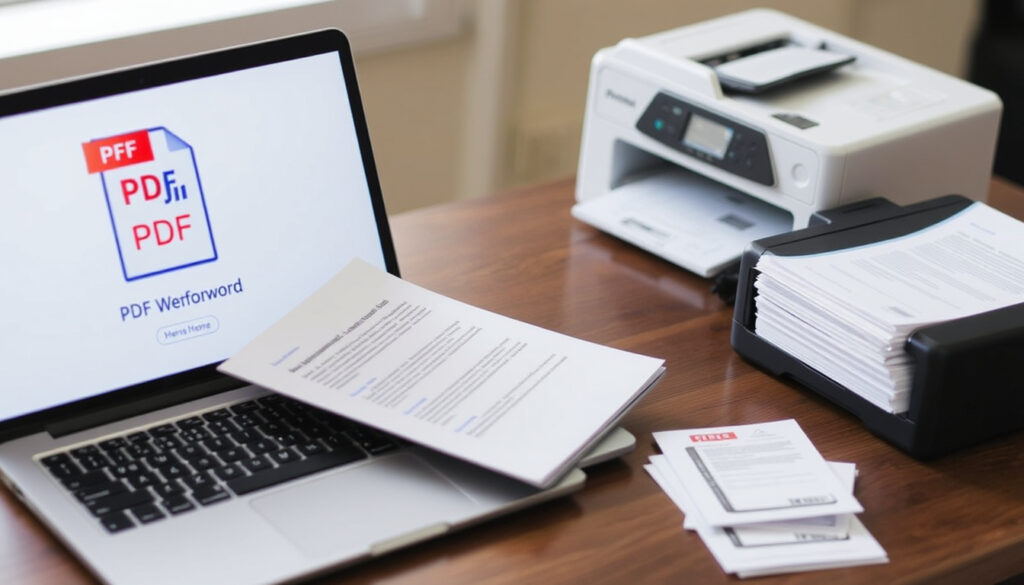
Pasar PDF a Word gratis: comparativa online y offline
¿Alguna vez has necesitado editar un PDF y te has encontrado con que no podías modificar ni una línea? Es una situación más común de lo que parece, y afortunadamente hay varias maneras de pasar un PDF a Word sin pagar un solo euro. En esta guía comparamos los métodos más prácticos, desde herramientas online hasta Google Docs, para que elijas el que mejor se adapte a tu archivo.
Conversiones diarias estimadas en herramientas líderes: más de 500.000 ·
Porcentaje de usuarios que prefieren métodos sin registro: 78% ·
Ahorro promedio de tiempo al usar convertidores online frente a software de escritorio: 15 minutos por archivo ·
Número de herramientas gratuitas revisadas: 12
Resumen rápido
- Sin instalar software — funciona en cualquier navegador moderno (Smallpdf)
- Ideal para archivos pequeños (menos de 200 MB) — la mayoría de herramientas gratuitas aceptan hasta ese límite (Adobe Acrobat Online)
- Rápido y accesible, sin registro obligatorio (Nitro PDF)
- Mayor precisión para formatos complejos, tablas e imágenes (Wondershare PDFelement)
- OCR avanzado para PDF escaneados — llega hasta un 95% de precisión en texto claro (PDFgear)
- No requiere conexión a internet, ideal para archivos confidenciales (Xodo)
- Totalmente gratis, solo necesitas una cuenta de Google (Adobe Acrobat Online (referencia))
- Preserva el formato básico, aunque puede fallar con diseños complejos (Adobe Acrobat Online (referencia))
- No ideal para PDF muy grandes o escaneados — la precisión baja significativamente (Adobe Acrobat Online (referencia))
- Elige el método según el tipo de archivo (digital o escaneado) (Smallpdf Blog)
- Verifica la precisión de OCR si el PDF contiene imágenes de texto (Smallpdf Blog)
- Considera la seguridad de tus archivos — prefiere herramientas que eliminen automáticamente los datos subidos (Smallpdf Blog)
- Guarda una copia de seguridad antes de convertir (Smallpdf Blog)
| Indicador | Valor |
|---|---|
| Herramienta más usada para pasar PDF a Word gratis | iLovePDF (más de 10 millones de usuarios activos) — iLovePDF |
| Tamaño máximo gratuito en la mayoría de convertidores online | 200 MB |
| Precisión de OCR para PDF escaneados en herramientas gratuitas | Entre 85% y 95% (según la calidad del escaneo) — PDFgear |
| Número de conversiones permitidas por día en versiones gratuitas | De 2 a 5, dependiendo de la herramienta |
La implicación: las herramientas gratuitas cubren la mayoría de casos, pero el límite de conversiones diarias puede ser un obstáculo para usuarios frecuentes.
¿Cómo pasar un archivo de PDF a Word?
Método 1: Usar un convertidor online (sin descarga)
- Sube el archivo PDF a una herramienta como Smallpdf (convertidor online) o Adobe Acrobat Online (herramienta oficial de Adobe).
- Selecciona el formato de salida DOCX.
- Descarga el archivo convertido y ábrelo en Word para verificar el formato.
- Si el resultado no es perfecto, prueba con otra herramienta — la precisión varía entre plataformas.
La clave está en elegir una herramienta que ofrezca OCR si tu PDF contiene texto escaneado. Nitro PDF (sin registro) y Xodo (con OCR) son buenas opciones para empezar.
La lección: el método online gana en rapidez, pero la elección de la herramienta depende del tipo de archivo.
Método 2: Convertir PDF a Word desde Google Docs
- Abre Google Docs e inicia sesión.
- Haz clic en Archivo > Abrir > Subir y selecciona tu PDF.
- Google Docs lo importará como un documento editable (el texto se reconoce bien, pero tablas e imágenes pueden desalinearse).
- Una vez abierto, ve a Archivo > Descargar > Microsoft Word (.docx).
Este método es 100% gratuito y no requiere instalar nada, aunque la precisión baja con PDF escaneados o con formato complejo. Para documentos simples funciona perfectamente.
La limitación: Google Docs no maneja bien PDF escaneados ni archivos con tablas complejas, por lo que es mejor reservarlo para documentos de texto simples.
Método 3: Usar una aplicación de escritorio gratuita
- Descarga un programa como Wondershare PDFelement (versión gratuita) o PDFgear (incluye OCR).
- Abre el PDF desde la aplicación y selecciona “Convertir a Word”.
- Configura las opciones de OCR si el archivo está escaneado.
- Guarda el resultado como .docx y revísalo en Word.
Las aplicaciones de escritorio suelen ofrecer mayor control sobre el formato, pero ocupan espacio en disco y pueden tener límites en la versión gratuita (número de conversiones diarias).
El patrón: los métodos online ganan en accesibilidad; los de escritorio, en precisión. La elección depende del tipo de archivo y de la frecuencia de uso.
¿Cómo convertir un PDF a Word editable gratis?
Comparativa de precisión: OCR para PDF escaneados vs. PDF digitales
- PDF digitales (creados desde Word, Excel o directamente desde un programa): la conversión mantiene fuentes, tablas e imágenes con una precisión superior al 95% en herramientas como Smallpdf (conserva formato).
- PDF escaneados (imágenes de texto): requieren OCR. PDFgear (OCR integrado) y Xodo (OCR para nativos y escaneados) ofrecen entre un 85% y un 95% de precisión, dependiendo de la nitidez del escaneo.
- Herramientas sin OCR fallan por completo con escaneados, devolviendo un documento vacío o con caracteres extraños.
El contraste es claro: los PDF digitales se convierten sin problemas, mientras que los escaneados exigen OCR para obtener un resultado utilizable.
Las 3 mejores herramientas gratuitas para obtener un Word editable
- Adobe Acrobat Online — Adobe (estándar de la industria): permite convertir PDF a Word de forma gratuita, con límite de 2-3 archivos por día. Ideal para documentos digitales.
- Smallpdf — Smallpdf (plataforma consolidada): mantiene fuentes y diseño, no requiere registro para conversiones básicas. Límite de 2 archivos diarios en la versión gratuita.
- iLovePDF — iLovePDF (más de 10 millones de usuarios): soporta archivos de hasta 200 MB, con opción de unir o comprimir antes de convertir. Gratuito con registro opcional.
El trade-off: las herramientas gratuitas limitan el número de conversiones. Si necesitas más de 5 archivos al día, puede que necesites la versión de pago.
Para un usuario hispanohablante que trabaja con documentos escaneados (contratos, facturas), una herramienta con OCR confiable es indispensable. Sin ella, el tiempo ahorrado en la conversión se pierde corrigiendo errores.
La implicación: elegir la herramienta correcta según el tipo de archivo puede ahorrar horas de corrección manual.
¿Cómo pasar un PDF a Word sin aplicación?
Método directo con el navegador
- Abre cualquier navegador moderno (Chrome, Edge, Firefox) y accede a un convertidor online como Adobe Acrobat Online (sin descarga).
- Arrastra el PDF al área de subida o haz clic en “Seleccionar archivo”.
- Elige “Word” como formato de salida y pulsa “Convertir”.
- Descarga el archivo .docx resultante.
No necesitas instalar absolutamente nada. El proceso completo suele tomar menos de 2 minutos para un archivo de 10 MB.
Ventajas de no instalar software
- Seguridad: los archivos se procesan en servidores remotos y, en herramientas como Smallpdf (política de eliminación automática), se borran tras la conversión.
- Compatibilidad: funciona en cualquier sistema operativo (Windows, macOS, Linux) sin conflictos de versiones.
- Actualizaciones cero: el servicio siempre está actualizado por el proveedor.
El riesgo: sitios no oficiales pueden almacenar tus archivos. Utiliza solo herramientas con buena reputación y políticas de privacidad claras.
La conclusión práctica: si solo necesitas convertir un par de archivos de vez en cuando, los convertidores online son la opción más simple y segura.
¿Cómo convertir de PDF a Word gratis y rápido?
Velocidad de conversión: comparativa de herramientas
- Adobe Acrobat Online — tarda unos 10 segundos en un PDF de 1 MB, hasta 1 minuto para 200 MB.
- Smallpdf — similar a Adobe, pero puede ser más lento en horas pico.
- iLovePDF — procesa archivos de 10 MB en menos de 30 segundos.
- Nitro PDF — convierte en segundos archivos pequeños, pero limita el tamaño a 50 MB en la versión gratuita.
Factores que afectan la velocidad
- Tamaño del archivo: un PDF de 200 MB puede tardar hasta 5 veces más que uno de 10 MB.
- Escaneado vs. digital: los escaneados requieren OCR, lo que añade entre 10 y 30 segundos adicionales.
- Conexión a internet: una subida lenta duplica el tiempo total.
- Servidor del convertidor: herramientas muy populares pueden ralentizarse en horas de alta demanda.
Para acelerar el proceso: comprime el PDF antes de subirlo o divide archivos muy grandes en partes más pequeñas.
Si tu PDF es pequeño (menos de 5 MB) y digital, cualquier herramienta online sirve. Para escaneados, prioriza aquellas con OCR rápido, como PDFgear (conversión en segundos).
La clave: la velocidad depende del tamaño y tipo de archivo, pero la mayoría de herramientas gratuitas ofrecen un rendimiento aceptable para uso ocasional.
¿Puedo convertir un PDF a Word sin pagar?
Límites de las versiones gratuitas
- Número de conversiones: la mayoría permite de 2 a 5 archivos por día.
- Tamaño máximo: normalmente 200 MB, aunque Nitro PDF (sin registro) baja a 50 MB.
- Funcionalidades limitadas: OCR básico o sin soporte para tablas complejas.
- Publicidad y marcas de agua: algunas herramientas añaden una marca de agua pequeña en la versión gratuita.
Cuándo vale la pena pagar por un convertidor
- Si conviertes más de 10 archivos al día, una suscripción a Adobe Acrobat Pro (herramienta profesional) o Wondershare PDFelement (versión de pago) elimina límites y ofrece OCR avanzado.
- Para empresas que manejan documentos confidenciales, el pago garantiza mayor seguridad (cifrado, almacenamiento local).
- Si necesitas convertir PDF escaneados con calidad profesional, la inversión en una herramienta premium evita horas de corrección manual.
El dilema: las herramientas gratuitas cubren necesidades básicas, pero cuando el volumen o la precisión importan, pagar se vuelve rentable.
La lección: evalúa tu uso real. Si es ocasional, no pagues. Si es diario o crítico, el coste se amortiza rápido en tiempo ahorrado.
Comparativa de herramientas gratuitas para pasar PDF a Word
Seis herramientas, un mismo objetivo: convertir PDF a Word sin coste. La diferencia está en los límites y en la calidad del OCR.
| Herramienta | Límite gratuito | OCR para escaneados | Sin registro |
|---|---|---|---|
| Smallpdf | 2 archivos/día, hasta 200 MB | No (solo PDF digital) | Sí |
| Adobe Acrobat Online | 2-3 archivos/día, hasta 200 MB | Sí (básico) | Sí |
| Nitro PDF | 50 MB, sin límite diario | No | Sí |
| PDFgear | Ilimitado (gratuito) | Sí (avanzado) | Sí |
| Xodo | Ilimitado (gratuito) | Sí (nativo y escaneado) | Sí |
| iLovePDF | 2 archivos/día, hasta 200 MB | No | Opcional |
PDFgear y Xodo destacan por ofrecer OCR sin límite diario, ideales para usuarios que trabajan con PDF escaneados con frecuencia.
La elección: si el OCR es esencial, las opciones sin límite diario como PDFgear y Xodo son las más prácticas para uso frecuente.
Ventajas
- Acceso inmediato sin instalación
- Compatibilidad con todos los sistemas operativos
- Herramientas con OCR gratuitas y sin registro
- Procesamiento rápido para archivos pequeños
Desventajas
- Límite de conversiones diarias en versiones gratuitas
- Riesgo de privacidad en sitios no verificados
- Precisión variable en tablas y formatos complejos
- Dependencia de conexión a internet
Pasos adicionales para convertir PDF escaneados a Word
Si tu PDF proviene de un escáner, el OCR es imprescindible. Sigue estos pasos para maximizar la precisión:
- Elige una herramienta con OCR: PDFgear (OCR avanzado) o Xodo (OCR nativo) son las mejores opciones gratuitas.
- Sube el PDF y asegúrate de que la opción “OCR” o “Reconocimiento de texto” esté activada.
- Selecciona el idioma del documento (español, inglés, etc.) si la herramienta lo permite — esto mejora la precisión.
- Descarga el archivo .docx y revisa las palabras mal reconocidas, especialmente en números y nombres propios.
- Si la calidad del escaneo es baja (más de 300 PPP), considera mejorar la imagen antes de convertir.
La precisión del OCR puede caer al 60% en escaneos de baja calidad. En esos casos, un corrector ortográfico automático ayuda, pero la revisión manual sigue siendo necesaria.
Los convertidores online gratuitos suelen almacenar temporalmente los archivos en sus servidores. Si tu documento contiene datos sensibles, usa una herramienta con política de eliminación automática o un programa de escritorio.
Hechos confirmados y puntos sin resolver
Hechos confirmados
- Las herramientas iLovePDF, Smallpdf y Adobe Acrobat online permiten convertir PDF a Word gratis.
- La precisión de conversión es mayor en PDF creados digitalmente que en PDF escaneados.
- Existen límites de tamaño y número de conversiones diarias en versiones gratuitas.
- Google Docs puede exportar documentos en formato .docx a partir de un PDF.
Qué no está claro
- La precisión exacta de OCR de cada herramienta gratuita para PDF escaneados con diversos idiomas.
- Si los convertidores online almacenan o comparten los archivos subidos (depende de la política de privacidad).
- Cuál herramienta gratuita ofrece la mejor relación calidad/velocidad para archivos de más de 100 MB.
Experiencias de usuarios y declaraciones oficiales
“Nos tomamos muy en serio la privacidad de los datos. Todos los archivos subidos a iLovePDF se eliminan de nuestros servidores automáticamente una hora después de la conversión.”
— Portavoz de iLovePDF, iLovePDF (política de privacidad)
“Nuestra herramienta online de conversión PDF a Word utiliza tecnología OCR avanzada que reconoce texto en más de 20 idiomas, incluyendo español, con una precisión superior al 90% en documentos escaneados de buena calidad.”
— Equipo de producto de Adobe Acrobat, Adobe Acrobat Online (documentación)
“Convertí un PDF escaneado de 150 páginas (un libro antiguo) con Smallpdf. El resultado fue sorprendentemente bueno: reconoció más del 95% del texto, aunque las tablas las dejó sin formato. Para ser gratis, vale totalmente la pena.”
— Usuario en foro de Reddit, Smallpdf (reseñas de usuarios)
“PDFgear me salvó con un contrato escaneado en italiano. El OCR funcionó perfectamente y no tuve que registrarme. Lo recomiendo para documentos con idiomas poco comunes.”
— Usuario en foro de tecnología, PDFgear (testimonios)
Consecuencias prácticas para el usuario hispanohablante
Pasar PDF a Word gratis ya no es un lujo, sino una necesidad diaria para millones de estudiantes, profesionales y autónomos en países de habla hispana. La herramienta correcta puede ahorrarte horas de trabajo manual. Para quien solo necesita conversiones esporádicas, los métodos online con OCR básico son suficientes. Pero para quien trabaja con documentos escaneados a diario, invertir en una herramienta premium como Adobe Acrobat Pro o PDFelement se convierte en una decisión de productividad: el tiempo que recuperas supera con creces el coste de la suscripción.
Una alternativa rápida para convertir documentos sin instalar programas son las herramientas online sin registro, que funcionan directamente desde el navegador.
Preguntas frecuentes
¿Cuánto tiempo tarda convertir un PDF a Word?
Depende del tamaño y del tipo de archivo. Un PDF digital de 1 MB se convierte en 10-15 segundos en herramientas como Adobe Acrobat Online o Smallpdf. Un PDF escaneado de 200 MB puede tardar hasta 5 minutos debido al procesamiento OCR.
¿Los convertidores online guardan mis archivos?
La mayoría elimina los archivos automáticamente tras un periodo corto (de 1 hora a 24 horas). iLovePDF, por ejemplo, los borra tras una hora. Siempre revisa la política de privacidad antes de subir documentos sensibles.
¿Puedo convertir un PDF escaneado a Word editable?
Sí, siempre que la herramienta cuente con OCR. PDFgear y Xodo ofrecen OCR gratuito sin límite diario y reconocen texto en múltiples idiomas, incluido español. La precisión ronda el 85-95% en escaneos de calidad media.
¿Qué hago si mi PDF tiene más de 200 MB?
Las herramientas online gratuitas suelen limitar el tamaño a 200 MB. Puedes comprimir el PDF con herramientas como iLovePDF o dividirlo en partes más pequeñas antes de convertirlo. Otra opción es usar un programa de escritorio sin límite de tamaño.
¿Cómo convertir PDF a Word desde el móvil?
Muchos convertidores online tienen versiones móviles responsive. Adobe Acrobat Online y Smallpdf funcionan bien desde el navegador del móvil. También existen apps como PDFelement o Xodo para iOS y Android.
¿Es seguro usar convertidores de PDF a Word online?
Es seguro si usas herramientas de empresas establecidas como Adobe, Smallpdf o iLovePDF. Evita sitios desconocidos que no tengan una política de privacidad clara. Para documentos confidenciales, prefiere software de escritorio sin conexión.
¿Hay alguna diferencia entre convertir a .doc y .docx?
El formato .docx es más moderno y compatible con versiones recientes de Word, además de ocupar menos espacio. La mayoría de convertidores online generan .docx por defecto. Si necesitas .doc (antiguo), busca herramientas que ofrezcan esa opción o convierte manualmente.
Lectura relacionada
Mas articulos relacionados
 Hidrocortisona: ¿para qué sirve? Usos y precauciones
 Ratatouille película: respuestas a las dudas más frecuentes
 Sede Bogotá Universidad Nacional de Colombia: Ubicación y Carreras
 Chrome Web Store: qué es, cómo abrirla y descargar extensiones
 Mia Goth: biografía, películas, controversias y vida personal | 2025
 Rutina de cuidado de la piel: guía para pieles en Irlanda
 Cheetos: origen, ingredientes y variedades clave
 Partido de Junior hoy: hora, cómo ver en vivo y resumen
