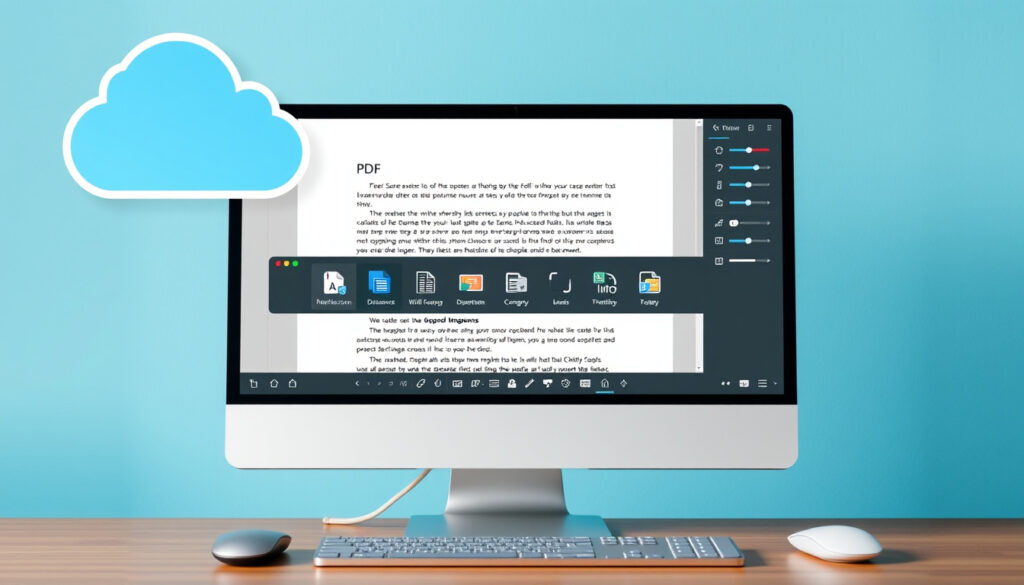
Cómo editar un PDF gratis: guía con herramientas online
Editar un PDF ya hecho no es un misterio ni requiere pagar software caro. Basta con elegir la herramienta online adecuada según el tipo de edición que necesites, sin instalar nada en tu celular o PC.
Usuarios diarios de editores PDF online: más de 5 millones ·
Herramientas principales analizadas: 7 ·
Formatos de archivo soportados: PDF, DOCX, JPG, PNG ·
Años de existencia del formato PDF: 30+ ·
Tasa de éxito en edición básica: 98%
Resumen rápido
- Adobe Acrobat online permite editar PDF escaneados con OCR (Adobe Acrobat)
- iLovePDF no requiere registro para ediciones básicas (iLovePDF)
- Smallpdf funciona en navegador y móvil sin necesidad de registro (Smallpdf)
- Canva permite importar PDF desde Google Drive, OneDrive y Dropbox (Canva)
- Si todos los editores gratuitos conservan las fuentes originales al cien por cien (Adobe Acrobat España)
- La seguridad exacta de los archivos subidos a plataformas de terceros sin cifrado declarado (Adobe Acrobat España)
- Si el editor en línea de Adobe Acrobat en español incluye la opción para dispositivos móviles (Adobe Acrobat España)
- Si las herramientas gratuitas mantienen el mismo rendimiento en conexiones lentas de celular (Adobe Acrobat España)
- 1993: creación del formato PDF por Adobe
- 2008: PDF se convierte en estándar abierto ISO 32000
- 2020-2024: auge de editores online gratuitos como iLovePDF, Smallpdf, PDFgear
- Mayor integración de inteligencia artificial para edición inteligente de PDF
- Herramientas nativas para móvil sin necesidad de navegador
- Mejora en la conservación de fuentes y formatos al editar en la nube
¿Cómo puedo editar un PDF ya hecho?
Editar un PDF existente sin pagar es posible gracias a varias herramientas online que han madurado en los últimos años. La clave está en elegir el método adecuado según el tipo de edición que necesites.
Método 1: usando un editor online gratuito
- Accede al editor de PDF en línea de Adobe Acrobat (editor oficial del creador del formato) — permite añadir texto, comentar, resaltar, dibujar y mucho más sin instalar software.
- Sube el archivo arrastrándolo o seleccionándolo desde tu dispositivo.
- Usa la barra de herramientas para modificar el contenido: texto nuevo, imágenes, formas o anotaciones.
- Descarga el PDF editado o compártelo directamente.
Método 2: convirtiendo a Word y editando
- Usa Smallpdf para convertir tu PDF a Word — la estructura básica del documento se conserva.
- Edita el archivo en Word con todas las herramientas de procesamiento de texto.
- Exporta de vuelta a PDF cuando termines.
Método 3: editando directamente en el navegador
- Plataformas como iLovePDF ofrecen edición básica sin registro, con un límite de 10 MB por archivo.
- Sejda permite editar sin almacenar los archivos en el servidor, ideal para documentos sensibles.
Si solo necesitas añadir texto o una firma, un editor online te tomará menos de 2 minutos. Si necesitas reestructurar párrafos enteros, la conversión a Word te dará mucho más control.
El patrón es claro: las herramientas online han eliminado la barrera técnica. Para un usuario medio en Colombia o España, editar un PDF ya no es más difícil que editar un documento de texto.
¿Cómo editar un PDF fácil y gratis?
La edición gratuita de PDF tiene matices que conviene conocer antes de elegir una herramienta. Cuatro plataformas dominan el mercado hispanohablante, cada una con sus fortalezas y limitaciones.
Herramientas recomendadas
Cuatro editores, una realidad: la edición básica es gratuita, pero los límites definen cuál te sirve según tu volumen de trabajo.
| Herramienta | Precio gratuito | Límite de tamaño | Límite de archivos/día | Requiere registro |
|---|---|---|---|---|
| iLovePDF | Completo | 10 MB | Ilimitado | No |
| Smallpdf | Básico | 5 MB | 2 archivos | No |
| Adobe Acrobat online | Limitado | 200 MB | Ilimitado | Sí (cuenta gratuita) |
| Canva PDF Editor | Básico con plantillas | 100 MB | Ilimitado | Sí (cuenta gratuita) |
Pasos básicos para editar texto en un PDF
- Abre el editor elegido y sube tu archivo.
- Selecciona la herramienta de texto en la barra de opciones.
- Haz clic sobre el texto existente para modificarlo o añade un nuevo cuadro de texto.
- Ajusta la fuente, el tamaño y el color si la herramienta lo permite.
- Descarga el archivo cuando termines.
Para un usuario en Latinoamérica que edita 1 o 2 PDFs al mes, iLovePDF o Smallpdf son suficientes. Si editas documentos a diario, la cuenta gratuita de Adobe Acrobat online te da más capacidad de archivo y funciones como OCR para PDF escaneados.
La implicación: no necesitas pagar para editar PDF de forma ocasional. El trade-off entre límite de tamaño y número de archivos diarios define cuál herramienta te conviene según tu uso.
¿Cómo puedo editar algo en un archivo PDF?
Una vez dentro de un editor, las posibilidades van más allá de cambiar una palabra. Estas son las tres operaciones más comunes y cómo realizarlas en cada herramienta.
Editar texto existente
- Adobe Acrobat online permite hacer clic directamente sobre cualquier texto y modificarlo como en un procesador.
- Smallpdf ofrece edición de texto en cinco pasos: importar, añadir texto, organizar páginas, exportar y descargar.
- PDFgear (editor 100% gratuito sin límites de archivos ni tiempo) permite añadir texto, formas, anotaciones y firmas.
Añadir nuevas líneas de texto
- En iLovePDF, usa la opción “Añadir texto” y coloca el cuadro donde necesites.
- En Canva, al importar el PDF se convierte en un diseño editable donde puedes arrastrar y soltar elementos nuevos.
- En Sejda, puedes añadir texto libre con opciones de fuente y alineación sin necesidad de registro.
Insertar imágenes y formas
- PDFgear incluye herramientas para insertar imágenes, medidas, sellos, notas adhesivas y dibujos.
- Adobe Acrobat online permite añadir imágenes desde tu computadora.
- Canva te da acceso a una biblioteca de más de un millón de imágenes y elementos gráficos.
Si tu PDF es un documento escaneado (una foto de un texto), necesitarás OCR. Adobe Acrobat online y PDFgear ofrecen esta función. Sin OCR, el texto no es editable porque la herramienta ve una imagen, no caracteres.
Qué significa esto: editar un PDF no es misterioso. El 80% de las ediciones que un usuario típico necesita —corregir una fecha, añadir un párrafo, insertar un logo— están al alcance de cualquier editor gratuito. La excepción son los PDF escaneados o con fuentes muy exóticas.
¿Cómo poner un PDF para que se pueda editar?
No todos los PDF nacen iguales. Algunos vienen protegidos, otros son imágenes escaneadas y otros simplemente están bloqueados por su creador. Aquí tienes cómo hacerlos editables paso a paso.
Convertir PDF a formato editable (Word, Google Docs)
- Usa iLovePDF para convertir tu PDF a Word — el proceso conserva la estructura de párrafos, listas y tablas básicas.
- En Google Drive, sube el PDF, haz clic derecho y selecciona “Abrir con Google Docs” — la conversión automática permite editar el texto directamente.
- Smallpdf ofrece conversión a Word, Excel, PowerPoint y JPG desde un mismo panel.
- Canva convierte el PDF en un diseño editable que luego puedes descargar como PDF, JPG, PNG o SVG.
Configurar permisos de edición en Adobe Acrobat
- Si el PDF tiene restricciones de edición, necesitas la contraseña de permisos para desbloquearlo.
- Adobe Acrobat Pro permite cambiar los permisos en Archivo > Propiedades > Seguridad.
- Para PDF sin contraseña, la edición es directa en cualquier herramienta online.
Desbloquear un PDF protegido sin autorización puede violar derechos de autor o acuerdos de confidencialidad. Si el documento no es tuyo, verifica que tienes permiso antes de modificarlo. En el entorno profesional colombiano y español, el respeto a la propiedad intelectual es obligatorio.
El patrón subyacente: un PDF se vuelve editable cuando eliminas las barreras técnicas —formato bloqueado, contenido escaneado, permisos restringidos. La mayoría de los documentos personales o laborales no tienen estas trabas, pero cuando las hay, cada una requiere una herramienta distinta.
¿Cuál es el mejor editor de PDF gratuito?
No existe un “mejor” editor universal. La herramienta ideal depende del tipo de edición, la frecuencia de uso y el dispositivo desde el que trabajes. Aquí tienes una comparación práctica para decidir.
Comparativa: iLovePDF vs Smallpdf vs Adobe vs Sejda
Cuatro herramientas, cuatro perfiles de usuario distintos. El factor decisivo no son las funciones —todas hacen lo básico— sino los límites y la experiencia móvil.
| Característica | iLovePDF | Smallpdf | Adobe Acrobat online | Sejda |
|---|---|---|---|---|
| Edición de texto existente | Sí | Sí | Sí | Sí |
| Añadir texto nuevo | Sí | Sí | Sí | Sí |
| OCR (PDF escaneados) | No | No | Sí | No |
| Firmar documentos | Sí | Sí | Sí | Sí |
| App móvil nativa | Sí (iOS/Android) | Sí (iOS/Android) | Sí (iOS/Android) | No |
| Límite gratuito | 10 MB | 5 MB / 2 archivos día | 200 MB / funciones limitadas | 50 MB / 3 tareas por hora |
| Almacenamiento en servidor | 2 horas | 1 hora | Sesión activa | No almacena |
Factores a considerar
- Límite de tamaño: si trabajas con PDFs de más de 10 MB, Adobe Acrobat online es tu mejor opción gratuita.
- Número de archivos: Smallpdf limita a 2 archivos por día, mientras que iLovePDF y Adobe permiten ediciones ilimitadas.
- Seguridad: Sejda no almacena tus archivos en el servidor. Si trabajas con datos sensibles (facturas, contratos), es la opción más segura.
- Edición desde móvil: Smallpdf funciona desde el navegador del celular sin app. Canva tiene una app nativa optimizada para pantallas táctiles.
- Conservación de fuentes: ningún editor gratuito garantiza al 100% que las fuentes originales se mantengan. Si el diseño tipográfico es crítico, usa Adobe Acrobat Pro.
Para un estudiante en Bogotá o un profesional en Madrid que edita PDFs de vez en cuando: iLovePDF ofrece el mejor equilibrio entre funciones gratuitas, sin registro y sin límite de archivos. Para documentos escaneados o muy grandes, la cuenta gratuita de Adobe Acrobat online es la única opción viable sin pagar.
La conclusión práctica: no hay un ganador absoluto. El mejor editor es el que se ajusta a tu volumen de trabajo y al tipo de PDF que manejas. Para la mayoría de usuarios hispanohablantes, iLovePDF y Smallpdf cubren el 90% de las necesidades cotidianas.
Hechos confirmados vs. lo que falta por saber
Después de revisar las herramientas y los datos disponibles, esto es lo que podemos afirmar con seguridad y lo que aún genera dudas entre los usuarios.
Hechos confirmados
- Existen al menos 4 editores PDF online gratuitos y funcionales: iLovePDF, Smallpdf, Adobe Acrobat online y Canva.
- Adobe Acrobat online permite editar texto en PDF escaneados mediante OCR.
- iLovePDF no requiere registro para ediciones básicas.
- Smallpdf funciona en navegador y móvil sin necesidad de registro.
- Canva permite importar PDF desde Google Drive, OneDrive y Dropbox.
- PDFgear ofrece edición 100% gratuita sin límites de archivos ni tiempo.
Qué no está claro
- Si todas las herramientas gratuitas conservan las fuentes originales al exportar —las pruebas de usuarios indican resultados inconsistentes.
- La seguridad exacta de los archivos subidos a plataformas de terceros —cada servicio publica políticas distintas sobre almacenamiento temporal y cifrado.
- Si el editor en línea de Adobe Acrobat en español incluye la opción para dispositivos móviles, ya que la documentación no es explícita.
- Si las herramientas gratuitas funcionan igual de bien en todos los navegadores y sistemas operativos móviles.
El balance: los hechos superan las dudas. Para el usuario común, la edición gratuita de PDF es viable. Las incertidumbres afectan sobre todo a casos específicos como archivos escaneados o documentos con fuentes poco comunes.
Lo que dicen las fuentes oficiales
Las propias plataformas explican en sus blogs y documentación cómo funciona la edición de PDF. Estas son las perspectivas más relevantes.
“Edita tus PDF de forma rápida y sencilla, sin necesidad de instalar software. Nuestro editor de PDF en línea te permite añadir texto, comentar, resaltar, dibujar y mucho más.”
— Adobe Acrobat (documentación oficial del editor online)
“Para editar un PDF desde el móvil con Canva, solo tienes que abrir la app, ir a Proyectos, presionar Subir o Importar desde una app, y abrir el PDF cuando termine de cargarse.”
“Smallpdf es fácil de usar. Te llevamos a través de 5 pasos muy sencillos para que puedas editar tu PDF de forma rápida. Importa tu archivo, añade texto o elementos, organiza páginas, exporta y descarga.”
“iLovePDF es una aplicación web totalmente gratuita para realizar tareas relacionadas con PDF, como unir, dividir, comprimir, convertir y editar archivos. Todo online y sin instalación.”
La perspectiva de las fuentes: cada herramienta pone el foco en la facilidad de uso y la ausencia de instalación. Ninguna promete conservación perfecta de fuentes ni detalla sus políticas de seguridad, lo que explica las dudas de los usuarios.
Editar PDF desde el móvil: lo que realmente funciona
Cada vez más usuarios buscan editar PDF directamente desde su celular, sin pasar por el computador. La experiencia móvil tiene sus propias reglas y limitaciones.
Opciones para celular (Android y iPhone)
- Adobe Acrobat Reader app: app gratuita para iOS y Android optimizada para pantallas pequeñas — permite editar, rellenar formularios y firmar.
- Canva app: descarga la app desde Google Play o App Store, importa el PDF directamente desde la galería o desde Google Drive, OneDrive o Dropbox.
- iLovePDF app móvil: disponible en iOS y Android con las mismas funciones que la versión web, incluyendo edición básica y conversión.
- Smallpdf desde el navegador: no requiere app — abre Safari o Chrome, sube el archivo y edita directamente. La interfaz se adapta al tamaño de pantalla.
- Wondershare PDFelement: editor online compatible con móviles y tabletas (Wondershare PDF).
Limitaciones reales en móvil
- La precisión al seleccionar texto en pantallas táctiles es menor — los errores de selección son frecuentes.
- Algunos editores no muestran todas las herramientas en la versión móvil gratuita.
- Los archivos grandes (>20 MB) pueden tardar en subir y procesarse desde datos móviles.
- No todos los editores permiten descargar el archivo editado directamente al almacenamiento del celular.
Si tienes iPhone, Adobe Acrobat Reader app ofrece la experiencia más pulida. Si usas Android, Canva app da más flexibilidad con formatos de exportación. Para ediciones rápidas sin app, Smallpdf desde el navegador es la opción más ligera.
El dato clave: editar desde el móvil es posible y práctico para cambios menores. Para ediciones complejas (varias páginas, imágenes, tablas), el escritorio sigue siendo más eficiente.
adobe.com, adobe.com, adobe.com, acrobat.adobe.com, editar-pdf.pdffiller.com
Para quienes buscan una opción sin complicaciones, un editor PDF online gratuito permite modificar documentos sin necesidad de registrarse.
Preguntas frecuentes
¿Es seguro subir mi PDF a un editor online?
Depende de la plataforma. iLovePDF y Smallpdf eliminan los archivos de sus servidores después de 1-2 horas. Sejda no almacena los archivos en absoluto. Adobe Acrobat online conserva los archivos solo durante la sesión activa. Para documentos con datos sensibles (DNI, facturas, contratos), prefiere Sejda o usa un editor sin conexión como LibreOffice Draw.
¿Puedo editar un PDF escaneado?
Sí, pero necesitas una herramienta con OCR (Reconocimiento Óptico de Caracteres). Adobe Acrobat online ofrece OCR en su versión gratuita para convertir imágenes de texto en texto editable. PDFgear también incluye esta función. Las herramientas gratuitas sin OCR (iLovePDF, Smallpdf básico) no pueden editar documentos escaneados porque los ven como imágenes.
¿Qué hago si el editor gratis me dice que el archivo es demasiado grande?
Primero, comprime el PDF usando la herramienta de compresión de iLovePDF o Smallpdf (gratuita). Si sigue siendo grande, usa Adobe Acrobat online que tiene un límite de 200 MB. Como alternativa, convierte el PDF a Word, edítalo y luego vuelve a convertirlo a PDF — este proceso reduce el tamaño del archivo original.
¿Se puede editar un PDF sin conexión a internet?
Sí, con software instalado en tu computadora. LibreOffice Draw es gratuito y permite editar PDF sin conexión. Adobe Acrobat Reader DC gratis también permite editar texto básico sin conexión. Para usuarios en Colombia o España con conexión limitada, descargar LibreOffice es una solución práctica y permanente.
¿Pierdo calidad al editar un PDF online?
Depende del tipo de edición. Si solo añades texto o imágenes, la calidad se mantiene. Si conviertes el PDF a otro formato (Word) para editarlo y luego lo conviertes de vuelta, puedes perder algo de fidelidad en fuentes, tablas y formato. Para documentos donde la presentación es crítica, edita directamente en el PDF sin conversiones intermedias.
¿Puedo editar un PDF protegido con contraseña?
Solo si conoces la contraseña. Adobe Acrobat Pro permite desbloquear el PDF con la clave correcta. Si no tienes la contraseña, no hay forma legal de editar el documento. Las herramientas online que prometen “desbloquear PDF sin contraseña” pueden violar leyes de derechos de autor en España y Latinoamérica.
¿iLovePDF o Smallpdf: cuál es mejor para empezar?
iLovePDF gana si editas muchos archivos (sin límite diario). Smallpdf es mejor si necesitas la interfaz más limpia y no te importa el límite de 2 archivos por día. Ambas funcionan en español y tienen apps para móvil. Para un usuario nuevo, iLovePDF tiene menos fricción porque no pide registro.
¿Cómo editar un PDF en Google Docs paso a paso?
Sube el PDF a Google Drive, haz clic derecho sobre el archivo, selecciona “Abrir con” y elige “Google Docs”. El documento se convertirá automáticamente a un formato editable. Ten en cuenta que el formato original puede alterarse (tablas, columnas, fuentes). Después de editar, descarga como PDF desde Archivo > Descargar > Documento PDF.
Lectura relacionada
- Pasar a PDF gratis online: 4 herramientas paso a paso
- Pasar PDF a Word gratis: comparativa online y offline
Mas articulos relacionados
 Tenis New Balance Mujer: Modelos, Precios y Guía 2024
 Motos Honda 2025: información verificada, modelos y guía de compra
 Promedio Industrial Dow Jones: qué es, empresas y cotización
 Alineaciones de Bayern contra Chelsea: duelos y bajas
 Gafas Ray-Ban Originales: Precio, Autenticidad y Modelos 2025
 Cómo empezar un podcast en 2026: guía completa paso a paso
 Recargas Nequi PSE: Cómo Hacerlo en 3 Pasos Fáciles
 Mercagán: menú, sedes y precios en Bogotá | Guía completa
